In diesem Kapitel wird ein Überblick über die Modellierungsoberfläche der Applikation gegeben.
Abbildung 1 zeigt einen Überblick über die Modellierungsoberfläche der Applikation. Die durch Zahlen gekennzeichneten Bereiche werden weiter unten im Detail erklärt.
Inhalte des Kapitels
4 - Flussgrad / Zeitlinie der Modellierung
8 - Simulation starten und Status
11 - Taktzeitdiagramm Einstellungen
13 - Allgemeine Einstellungen Modellierungsoberfläche
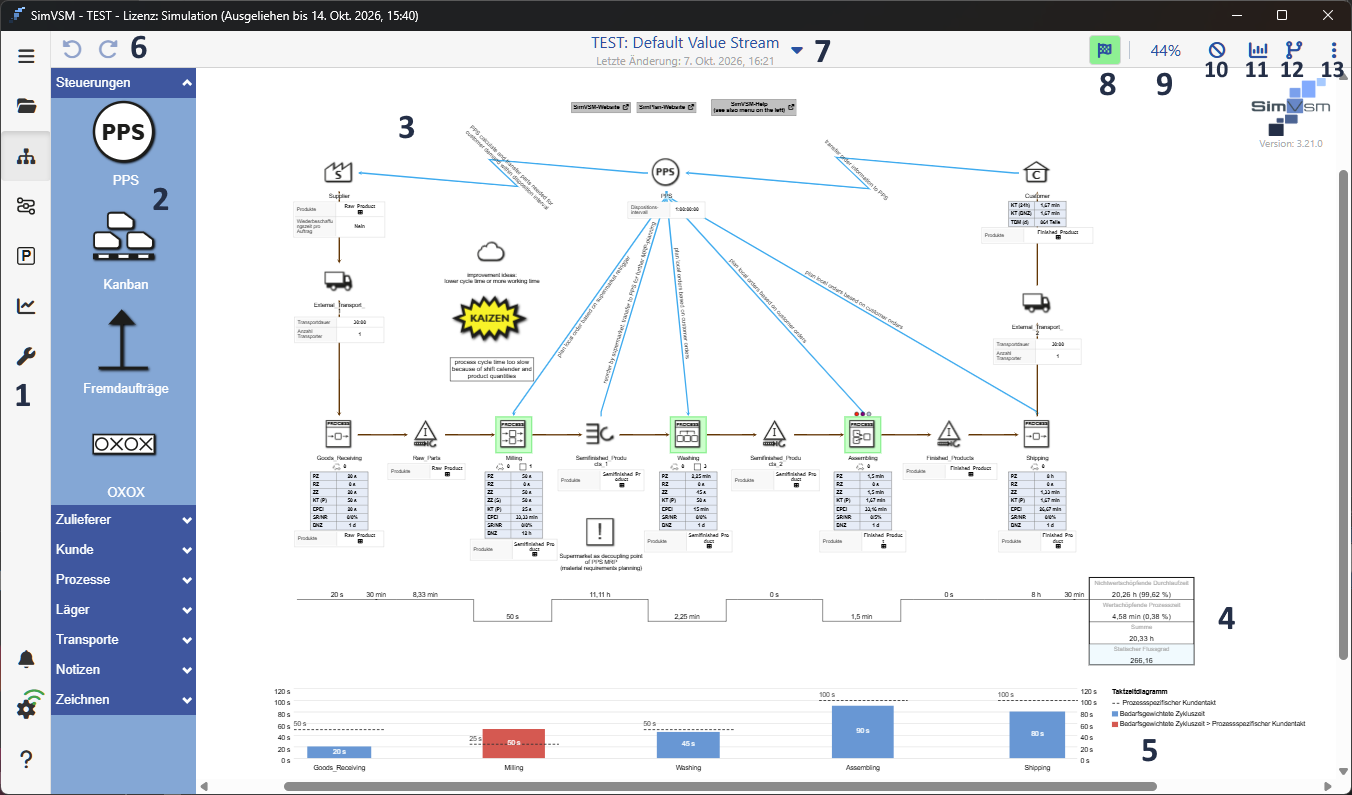
Abbildung 1 - Modellierungsoberfläche
Auf der linken Seite der Applikation befindet sich das Menü. Eine detaillierte Erklärung dazu findet sich im Kapitel Menüleiste.
In der Modellierungsoberfläche steht eine Auswahl an Wertstromobjekten, gruppiert in eine Toolbox bereit. Diese können per Drag&Drop nach rechts auf die Modellierungsoberfläche gezogen werden, um ein Modell zu erstellen.
Eine Erklärung der einzelnen Wertstromobjekte kann im Kapitel Objekte der Wertstrom-Toolbox nachgelesen werden.
Wie Sie mit den Wertstromobjekten arbeiten kann im Kapitel Wertstromobjekte verwenden und verbinden nachgelesen werden.
Der größte Teil der Applikation steht für die Modellierung zur Verfügung. Hier können Modelle erstellt und verwaltet werden. Eine Anleitung dazu findet sich im Kapitel Wertstromobjekte verwenden und verbinden.
4 - Flussgrad / Zeitlinie der Modellierung
Im unteren Bereich der Modellierungsoberfläche wird der Flussgrad der Modellierung dargestellt, zusammen mit den Kennzahlen Nicht wertschöpfende Durchlaufzeit, Wertschöpfende Prozesszeit und Statischer Flussgrad.

Abbildung 2 - Flussgrad / Zeitlinie der Modellierung
Zeigt das Taktzeitdiagramm für die aktuell in der Modellierung verwendeten Prozesse mit prozessspezifischem Kundentakt und bedarfsgewichteter Zykluszeit.
Einstellungen für das Diagramm können hier nachgelesen werden. In den Projektoptionen kann eingestellt werden, ob das Diagramm im aktuellen Projekt verfügbar sein soll, oder nicht.

Abbildung 3 - Taktzeitdiagramm
Mit den Buttons Schritt zurück und Schritt vor können getätigte Aktionen rückgängig gemacht oder wiederholt werden, wie das Einsetzen von Objekten.
Änderungen an Parameter-Einstellungen sind von dieser Aktion nicht betroffen.
Im Bereich der Titelleiste wird der Name des aktuell ausgewählten Projekts sowie die derzeit ausgewählte Alternative angezeigt (Projektname: Alternativenname).
Unter den Bezeichnungen wird immer der Zeitpunkt der letzten Änderung in der Modellierungsoberfläche dargestellt.
Über einen Klick auf das Pfeil-Symbol wird ein Menü geöffnet, in dem verschiedene Einstellungen für das aktuelle Projekt getätigt werden können
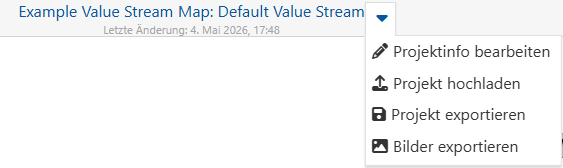
Abbildung 4 - Menüleiste oben
Projektinfo bearbeiten öffnet einen Dialog, in dem Name und Beschreibung des Projektes geändert werden können.
Projekt hochladen lädt das Projekt auf den Server hoch (mit vorangehender Abfrage, für wen das Projekt freigegeben werden soll).
Projekt exportieren öffnet einen Dialog, in dem Exporteinstellungen gesetzt werden können, bevor das Projekt als *.simvsm-Datei exportiert wird (siehe auch Lokale Projekte Abschnitt 5. Lokales Projekt als Datei exportieren)
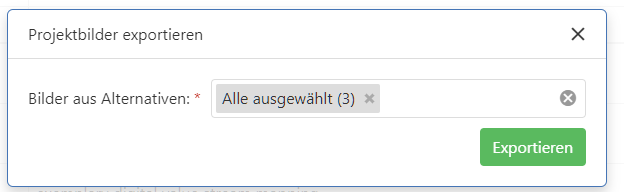
Bilder exportieren öffnet einen Dialog, in dem die im Projekt vorhandenen Bilder exportiert werden können.
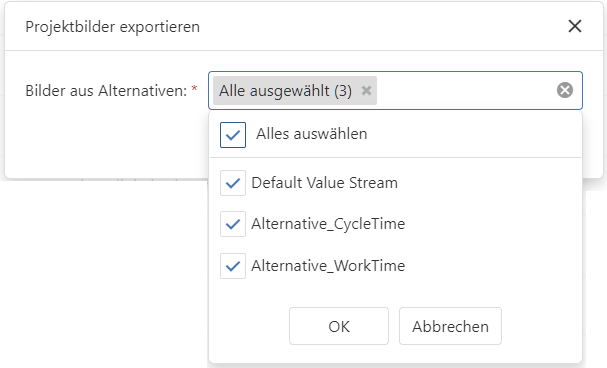
Über den Dialog kann ausgewählt werden, Bilder nur aus bestimmten oder allen Alternativen exportiert werden sollen (siehe Abbildung 5 + 6).
Das Ergebnis ist ein *.zip-File, benannt nach dem jeweiligen Projektnamen.
Abbildung 5 - Dialog Bilder Export |
Abbildung 6 - Dialog Bilder Export |
8 - Simulation starten und Status
Das Icon zeigt den aktuellen Status der Simulation der aktuell selektierten Alternative. Über eine Klick auf das Icon kann eine (neue) Simulation gestartet werden.
Je nach Status kann das Icon folgende Ausprägungen annehmen:
|
Simulationsergebnisse vorhanden |
|
Keine Simulationsergebnisse vorhanden |
|
Alternative befindet sich gerade in Simulation |


Über einen Klick auf den Prozentwert, können unterschiedliche Zoom-Einstellungen durchgeführt werden, wie in nachstehender Abbildung zu sehen.
In der Desktop-Version der Applikation kann mit gedrückter [STRG]-Taste und gleichzeitigem Bewegen des Mausrades in der Toolbox gezoomt werden.
In der Tablet- bzw. Smartphone App kann diese Funktionalität über die Standard-Zoom-Geste aufgerufen werden.
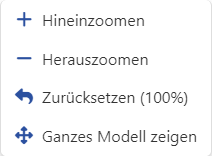
Abbildung 7 - Zoom-Einstellungen
Über den Ausblenden-Button ist es möglich, Elemente über ein Dropdown auszuwählen, die auf der Modellierungsoberfläche ausgeblendet werden sollen.
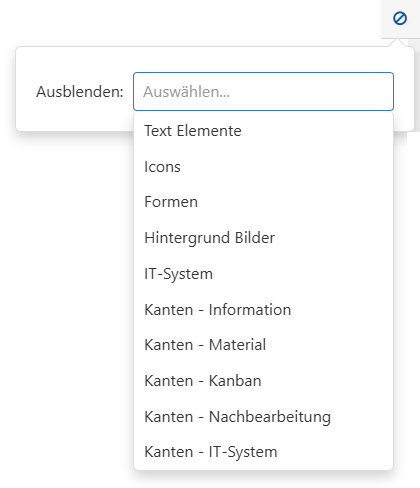
Abbildung 8 - Elemente ausblenden
11 - Taktzeitdiagramm Einstellungen
Über den Button in der Titelleiste werden die Taktzeitdiagramm Einstellungen geöffnet.
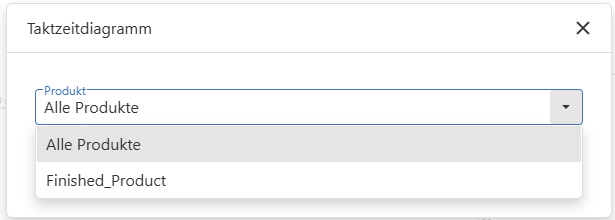
Dort kann ausgewählt werden, ob das Taktzeitdiagramm für alle oder nur bestimmte Produkte angezeigt werden soll (vgl. Abbildung 9)
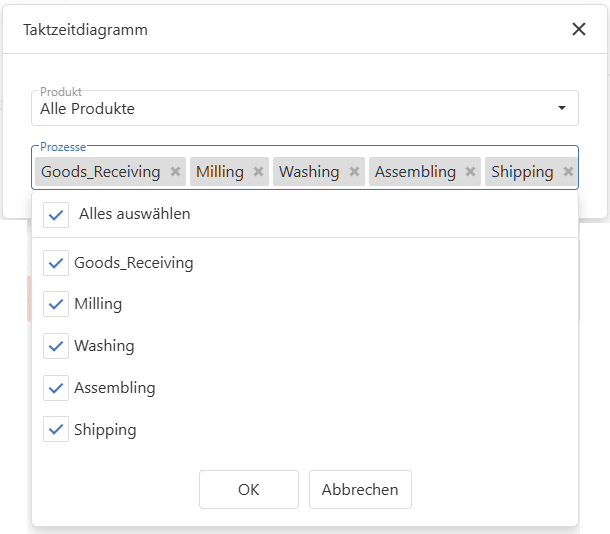
Weiterhin können einzelne Prozessobjekte durch Klick in die Zeile Prozesse ein oder ausgeblendet werden (vgl. Abbildung 10).
Abbildung 9 - Produkte filtern |
Abbildung 10 - Objekte filtern |
Über einen Klick auf den Alternativen Button |
|
öffnet sich die Seitenleiste Alternativen, in der Alternativen erstellt und verwaltet werden können. Details finden Sie im Kapitel Alternativen erstellen und verwalten. |

13 - Allgemeine Einstellungen Modellierungsoberfläche
Über einen Klick auf den Button Weitere Optionen |
|
öffnet sich ein Dropdown mit verschiedenen Einstellungen für die Modellierungsoberfläche, welche nachfolgend erklärt werden. |

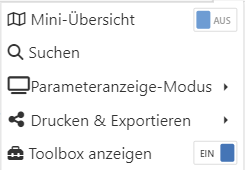
Abbildung 11 - Einstellungen Modellierungsoberfläche
Mini-Übersicht
Mit diesem Button Mini-Übersicht kann ein Übersichtsfenster ein- und ausgeblendet werden, dass vor allem bei größeren Wertströmen hilft, die Übersicht über die gesamte Modellierung zu behalten
Suchen
Über einen Klick auf den Suchen Button (Lupen-Symbol) können Bausteine über einen Dialog gesucht werden.
Nebenstehende Abbildung zeigt den Dialog mit geöffnetem Dropdown-Menü, welches alle auf der Modellierungsoberfläche eingesetzten Bausteine enthält.
Sobald ein Element ausgewählt und über den Button Suchen die Suche gestartet wurde, wird anschließend das entsprechende Element auf der Modellierungsoberfläche selektiert und diese auf den jeweiligen Baustein zentriert.
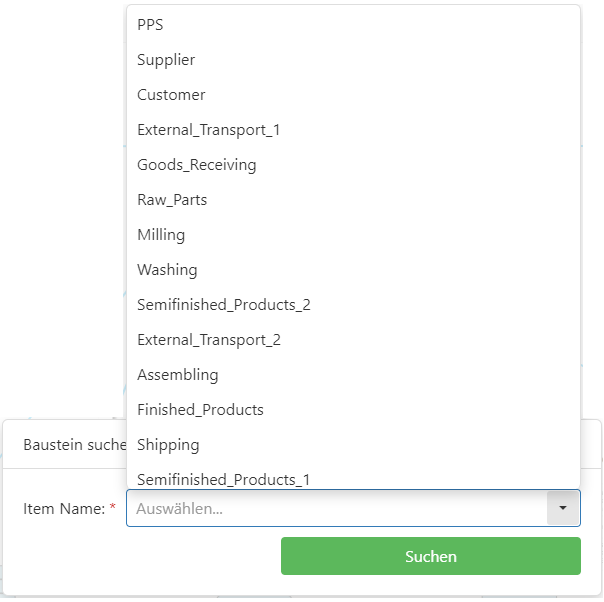
Abbildung 12 - Suchen
Parameter-Anzeigemodus
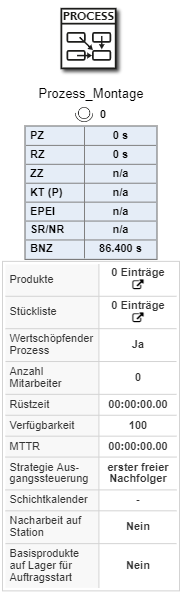
Über den Button Parameter-Anzeigemodus kann eingestellt werden, in welchem Detailgrad die Parameter der Objekte angezeigt werden sollen.
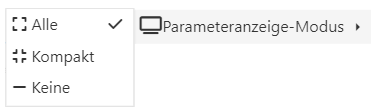
Abbildung 13 - Parameter-Anzeigemodus
Wahlweise kann die Parameteranzeige auch per Doppelklick auf eine freie Stelle in der Modellierungsoberfläche gewechselt werden.
Die folgenden Ansichten stehen zur Verfügung:
•Parameter-Anzeige: Alle
•Parameter-Anzeige: Kompakt
•Parameter-Anzeige: Keine
Abbildungen 14-16 zeigt jeweils ein Beispiel für eine Parameteransicht.
Abbildung 14 - Parameter-Anzeige: Alle |
Abbildung 15 - Parameter-Anzeige: kompakt |
Abbildung 16 - Parameter-Anzeige: keine |
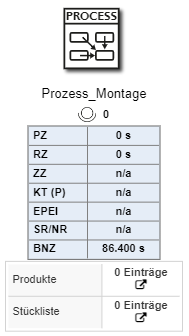
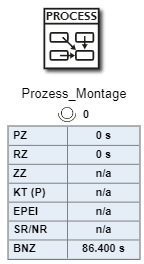
Über den Button Drucken & Bild-Export kann die aktuell ausgewählte Alternative entweder gedruckt oder als Bild (*png) oder als SVG exportiert werden.
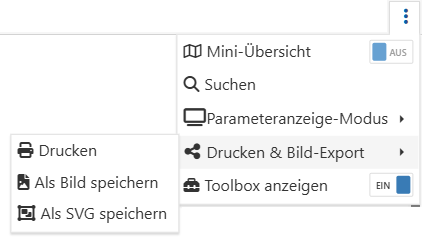
Abbildung 17 - Drucken und exportieren
Bild/SVG speichern
Für den Export als Bild (*.png) oder als SVG muss lediglich der entsprechende Eintrag im Dropdown ausgewählt werden. Anschließend öffnet sich der Windows-Explorer und die Datei kann gespeichert werden.
|
Hinweis: Beim Importieren exportierten SVG-Dateien in PowerPoint-Präsentationen oder anderen Office Anwendungen können folgende Darstellungsprobleme auftreten: •Baustein-Namen werden als schwarze Boxen dargestellt: oDie Hintergrundfarbe der Namens-Labels verwendet CSS Color Level 4 Syntax. oOffice unterstützt nur SVG 1.1 konformes rgb ohne Alpha-Kanal und fällt auf Schwarz zurück.
•FontAwesome-Icons fehlen: oDie SVG-Datei bettet FontAwesome als Web-Font ein. oDer SVG-Renderer von Office unterstützt keine eingebetteten Web-Fonts, weshalb die Icons nicht angezeigt werden.
•Baustein-Icons fehlen möglicherweise: oDie Baustein-Icons werden als <image> mit data:image/svg+xml Quelle eingebettet. oOffice unterstützt möglicherweise keine verschachtelten SVGs über Data-URLs.
Lösungsansatz / Handlungsempfehlung: Als *.png exportieren, wenn die Grafik anschließend in Office Anwendungen verwendet werden soll |

Ein Klick auf Drucken öffnet die Druckvorschau (Abbildung 7). Im Seitenmenü sind die Druckeinstellungen zu finden. Hier kann die aktuelle Alternative auch direkt als PDF gedruckt werden.
Dabei ist es auch möglich, durch Aktivieren der Checkbox Dynamische Breite die Breite des zu erzeugenden PDFs abhängig vom Seitenverhältnis des Wertstroms automatisch berechnen zu lassen.
Der Button am unteren Ende des Seitenmenüs öffnet die systemseitigen Druckereinstellungen.
Über den Button Drucken kann die gewählte Alternative ausgedruckt werden. Über den Button Abbrechen kann zur vorigen Ansicht gewechselt werden.
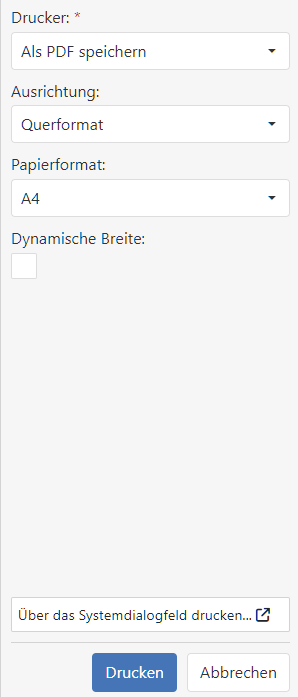
Abbildung 18 - Druckvorschau
Toolbox anzeigen
Über diesen Schieberegler kann die Toolbox ein- oder ausgeblendet werden.
© SimPlan AG - AG Hanau HRB 6845 - info@simplan.de - www.simplan.de