In diesem Kapitel wird die beschrieben, wie Wertstromobjekte verwendet und untereinander verbunden werden können.
Inhalte des Kapitels
5. Visualisierung Plausibilitätsprüfung
Um ein Objekt aus der Toolbox zur Modellierungsoberfläche hinzuzufügen, genügt es, das gewünschte Objekt per Drag&Drop aus der Toolbox an eine beliebige Stelle in der Modellierungsoberfläche zu ziehen (siehe Abbildung 1).
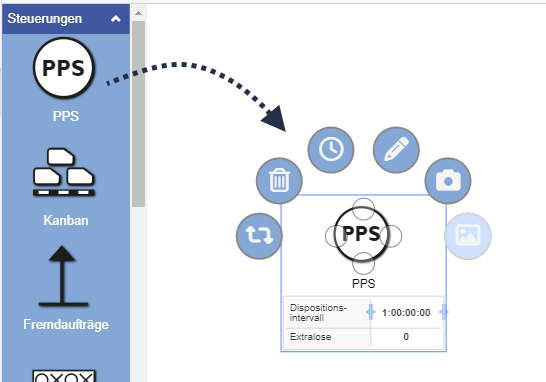
Abbildung 1 - Objekte zur Modellierungsoberfläche hinzufügen
|
Hinweis: Seit Version 3.16 unterstützt ein Algorithmus den Benutzer bei der Modellierung und schlägt mögliche Objekte vor, die mit dem aktuell ausgewählten Objekt verbunden werden können. Die vorgeschlagenen Elemente basieren auf Wahrscheinlichkeiten, die vom Algorithmus berechnet werden. Bitte beachten Sie, dass nicht alle möglichen Objekte angezeigt werden. |

Durch Anklicken der Verbindungspunkte des Objekts werden mögliche Objektvorschläge angezeigt, die vom Algorithmus berechnet wurden.
Die Anzahl der Vorschläge kann in den App-Einstellungen (global) unter 2.9 Anzahl der vorgeschlagenen Elemente eingestellt werden.
Für jedes vorgeschlagene Objekt werden Wahrscheinlichkeiten angezeigt. Durch Anklicken des jeweiligen Objekts wird es automatisch mit dem ursprünglichen Objekt in der Modellierungsoberfläche verbunden.
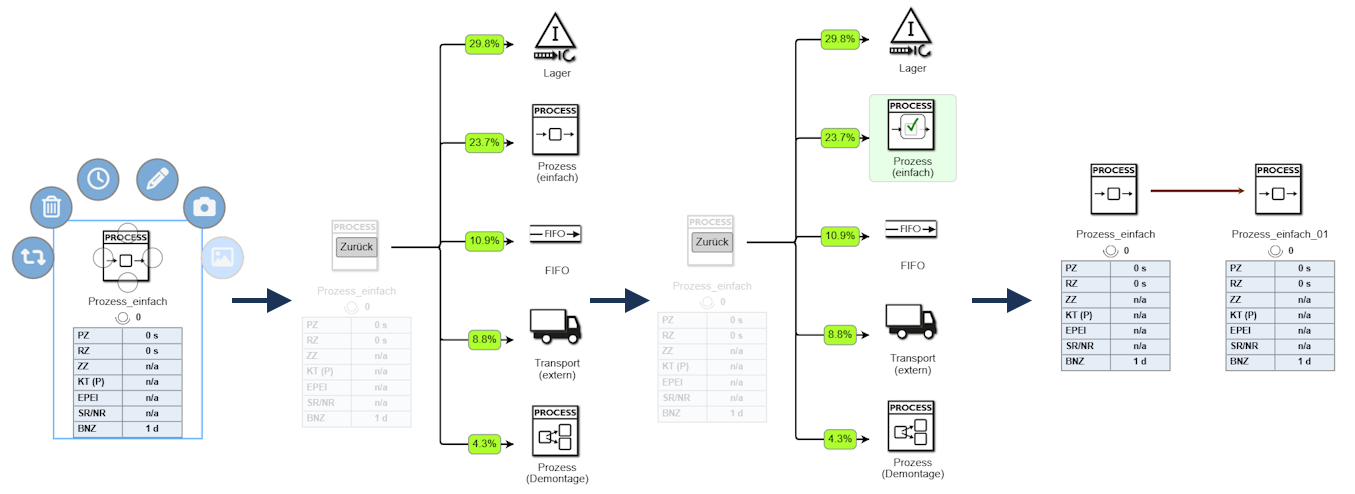
Abbildung 2 - Vorgeschlagene Objekte
Die Position der für ein neues Objekt angezeigten Vorschläge hängt davon ab, welcher Verbindungspunkt im ursprünglichen Objekt ausgewählt wurde.
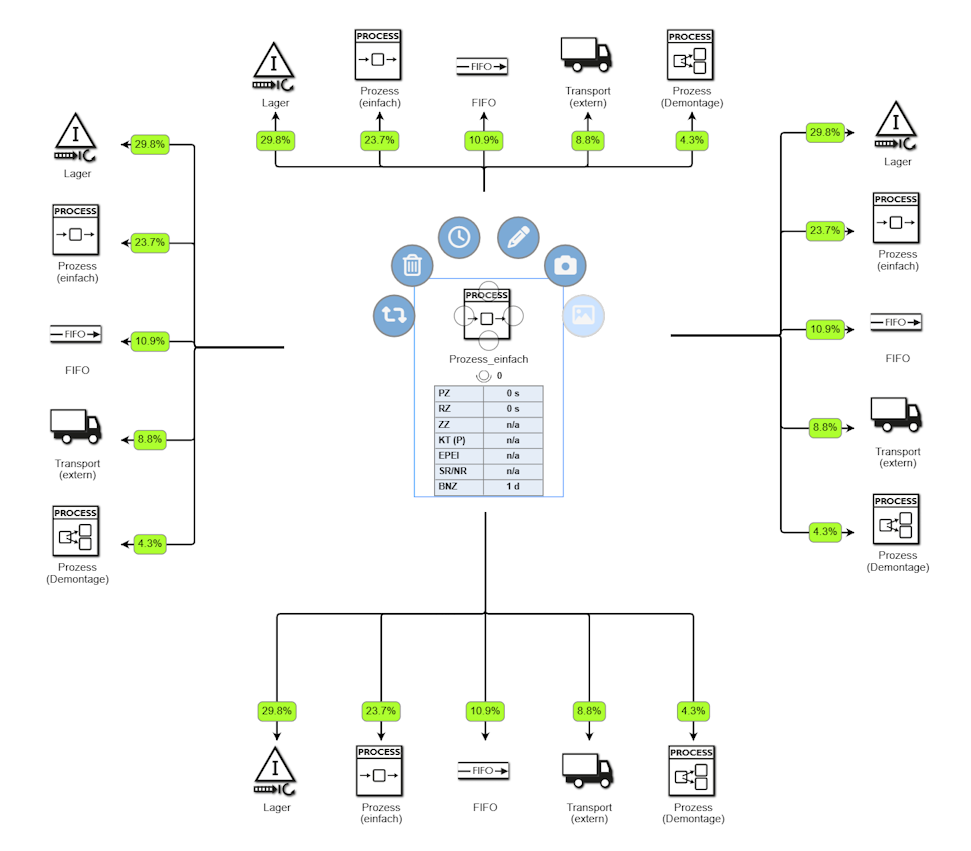
Abbildung 3 - Position der Vorschläge
Um ein vorhandenes Objekt zu kopieren, muss zunächst das gewünschte Objekt mit der Maus ausgewählt werden.
Anschließend kann über eine der folgenden Möglichkeiten das ausgewählte Objekt kopiert und eingefügt werden
•Über die Tastenkombination [STRG]+C und [STRG]+V
•Durch einen Klick auf das gewünschte Objekt, anschließendem Gedrückthalten der [STRG]-Taste und Ziehen des Objekts an eine andere Stelle
•Das Kopieren und Einfügen von Objekten ist auch zwischen mehreren Alternativen desselben Projekts möglich
Um ein Objekt zu markieren, genügt es, das gewünschte Objekt mit der Maus anzuklicken. Durch Gedrückthalten der [STRG]-Taste können auch mehrere Objekte markiert werden.
Durch längeres Gedrückthalten der Maustaste ("Longklick") kann ein Rahmen zur Markierung mehrerer Objekte aufgezogen werden (siehe Abbildung 2).
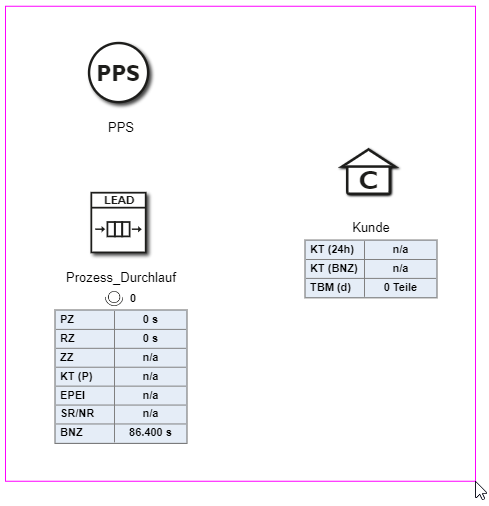
Abbildung 2 - Rahmen zum Markieren von mehreren Objekten
Objekte können über Verbindungslinien untereinander verbunden werden. Jedes Objekt aus der Toolbox besitzt vier mögliche Verbindungsstellen, gekennzeichnet durch einen Kreis (siehe Abbildung 3).
Durch einen Klick und anschließendes Gedrückthalten der linken Maustaste kann eine Verbindung zu einem anderen Objekt hergestellt werden
Die Verbindung dockt automatisch an einem der vier möglichen Verbindungspunkte des Zielobjektes an.
Die möglichen Verbindungen für ein Objekt werden in der Modellierungsoberfläche durch einen grünen Rahmen gekennzeichnet (siehe Abbildung 4).
Abbildung 3 - Verbindungspunkte eines Objekts |
Abbildung 4 - Mögliche Verbindungen |

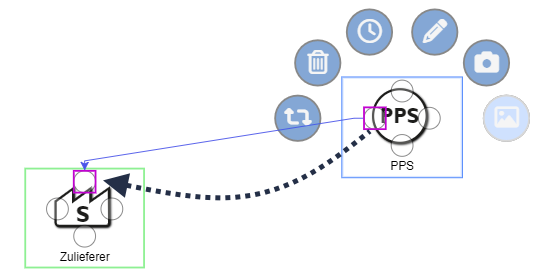
Die Kanten sind zudem in die Kategorien Materialfluss, Informationsfluss, Kanban und Rework unterteilt.
Ist zwischen zwei Objekttypen nur eine Kantenart erlaubt, so wird diese automatisch ausgewählt. Sind mehrere Typen zugelassen, so kann ein entsprechender Typ anschließend ausgewählt werden.
Über einen Klick auf die Kante erscheint ein Ringmenü, über das die Kante entweder gelöscht oder bearbeitet werden kann.
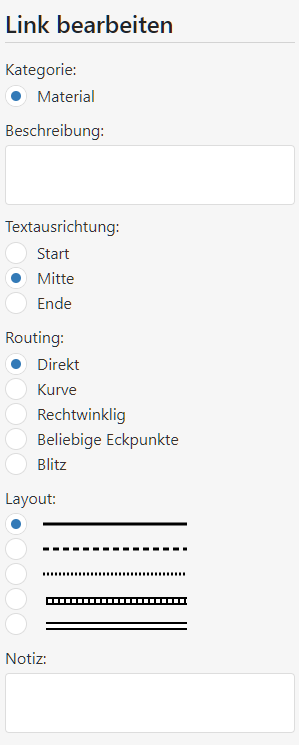
Im Sidemenü können neben einer Beschreibung noch die Informationen zu Kategorie, Textausrichtung, Routing und Layout des Links bearbeitet werden.
Außerdem kann im Feld Notiz ein Text hinterlegt werden, welcher in der Modellierungsoberfläche als Tooltip erscheint (siehe Abbildung 6).
Abbildung 5 - Link bearbeiten |
Abbildung 6 - Kante Ringmenü |

5. Visualisierung der Plausibilitätsprüfung
Diese Fehler werden durch das gelbe Ausrufezeichen-Icon |
|
in der Modellierungsoberfläche angezeigt. |

Zusätzlich wird ein Tooltip angezeigt, wenn mit der Maus über das Icon gefahren wird. Ein Dialog, der Informationen über den Fehler liefert wird bei Klick auf das Icon angezeigt.
Ist es für ein Objekt mit Produktdefinition nicht möglich, alle Vorgänger/Nachfolger mit Produktverbindung finden (mind. ein Vorgänger/mind. ein Nachfolger je nach Prüfrichtung), wird ein Fehler angezeigt.
Die Überprüfung auf diese Validierungen kann in den Allgemeinen Einstellungen ein-/oder ausgeschaltet werden.

Abbildung 7 - Fehler bei Produktdefinitionen
Sobald eine ungültige Steuerung modelliert wird, wird dem Benutzer ein Hinweis ausgegeben. In nachfolgendem Beispiel fehlt eine Informationsflusskante vom PPS System zum abgebildeten Lager.
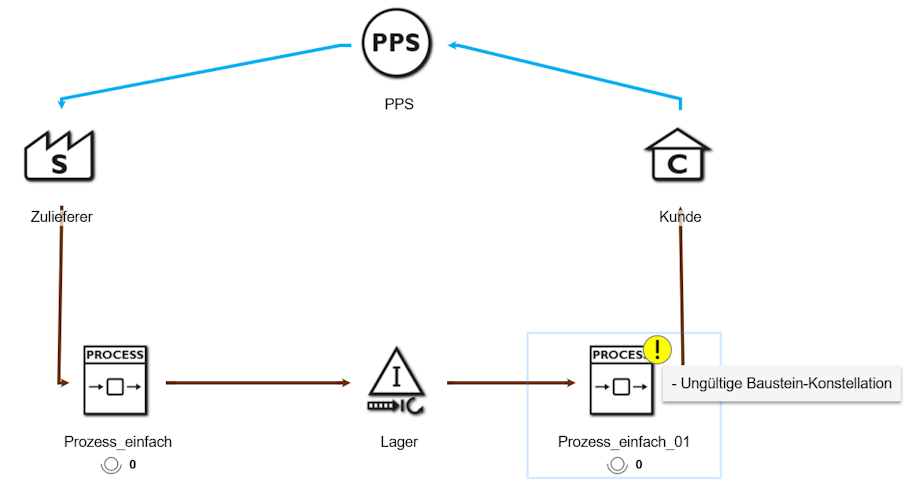
Abbildung 8 - Fehler bei Steuerungskonstellationen
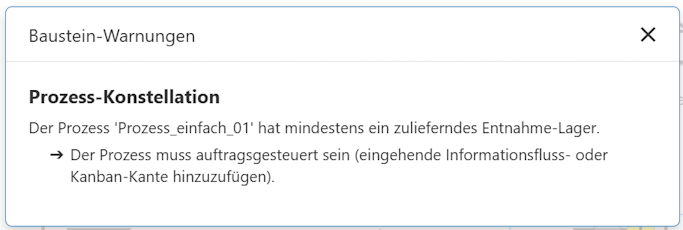
Abbildung 9 - Dialog für Fehler bei Steuerungskonstellationen
Eine Auflistung aller möglichen Vorgänger und Nachfolger der einzelnen Wertstromobjekte ist im jeweiligen Abschnitt des Kapitels Objekte der Wertstrom-Toolbox zu finden.
© SimPlan AG - AG Hanau HRB 6845 - info@simplan.de - www.simplan.de