In diesem Kapitel werden die global verwendeten Applikationseinstellungen beschrieben und erklärt.
Diese Einstellungen sind projektunabhängig und damit zu jeder Zeit verfügbar, unabhängig von Benutzeranmeldung und Öffnen eines Projektes.
Inhalte des Kapitels
2.4 Initiale Parameter-Anzeige
2.5 Anzahl der Nachkommastellen
2.7 Zurücksetzen von Parametern auf Referenzwert bestätigen
2.8 Verhindere exaktes Überlappen von Bausteinen
2.9 Anzahl an Baustein-Vorschlägen
2.10 Beschriftungsposition für Verbindungssequenz
2.11 Farbabstufung Durchlaufzeitebenen
2.12 Anzeige von Zeiteinheiten
|
Sprache einstellen (DE/EN/IT/RU) |

Um die Sprache der Applikation einzustellen, genügt es, im Dropdown-Menü die gewünschte Sprache auszuwählen. Die Einstellung wird daraufhin automatisch angewendet.
Mit dem Umstellen der Sprache wird dabei nicht nur die Dialogführung von SimVSM, sondern auch die Attribute von hinterlegten Wertstromobjekten entsprechend an die gewählte Sprache angepasst.
Auch statische und dynamische Kennzahlen werden in der gewünschten Sprache angegeben.
|
Server URL |

In der Zeile Server URL wird der Status der Serververbindung angezeigt. Um die URL anzupassen, genügt ein Klick auf Bearbeiten am Ende der Zeile.
|
Lizenz zurückgeben |

Über den Button Lizenz zurückgeben kann der Benutzer die Verbindung zum Server trennen. Dadurch wechselt die Ansicht erneut zum Anmeldebildschirm, wie im Kapitel Anmeldefenster beschrieben.
Außerdem werden Informationen zur aktuell verwendeten Lizenz angezeigt (Typ, Dauer der vom Server ausgeliehenen Lizenzs).
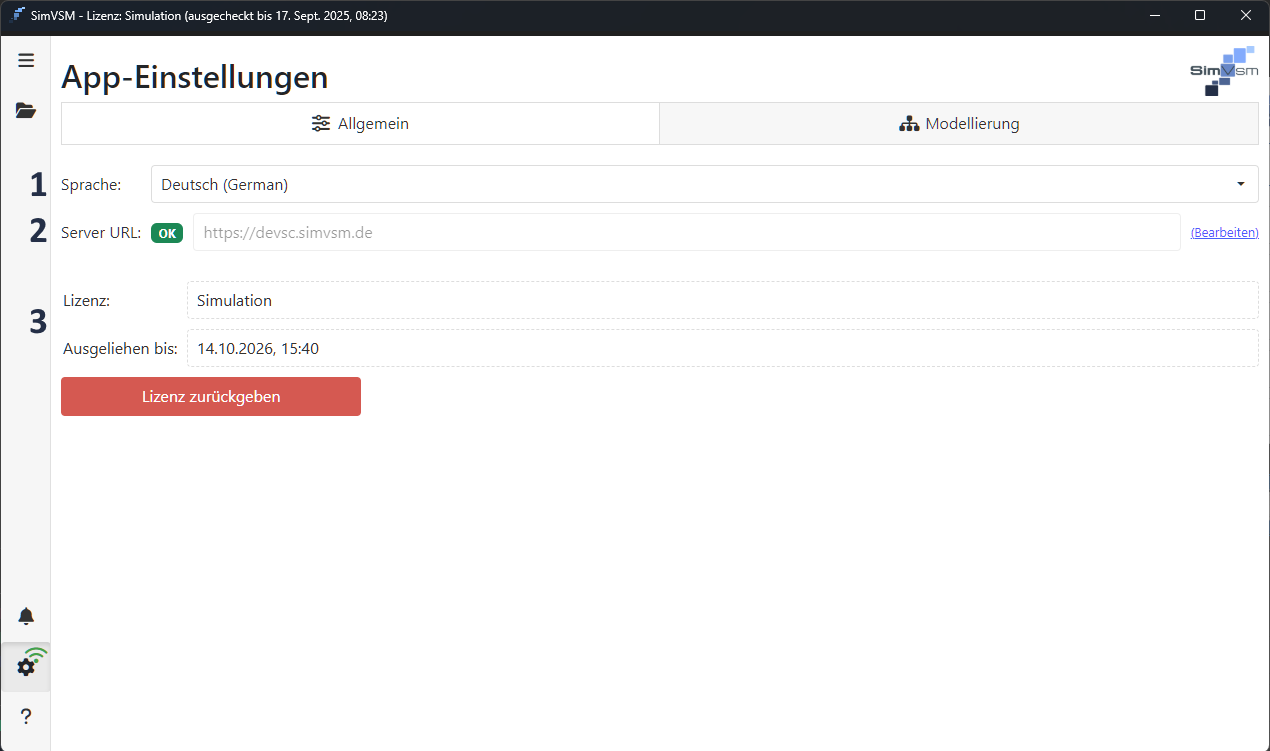
Abbildung 1 - Einstellungen Allgemein
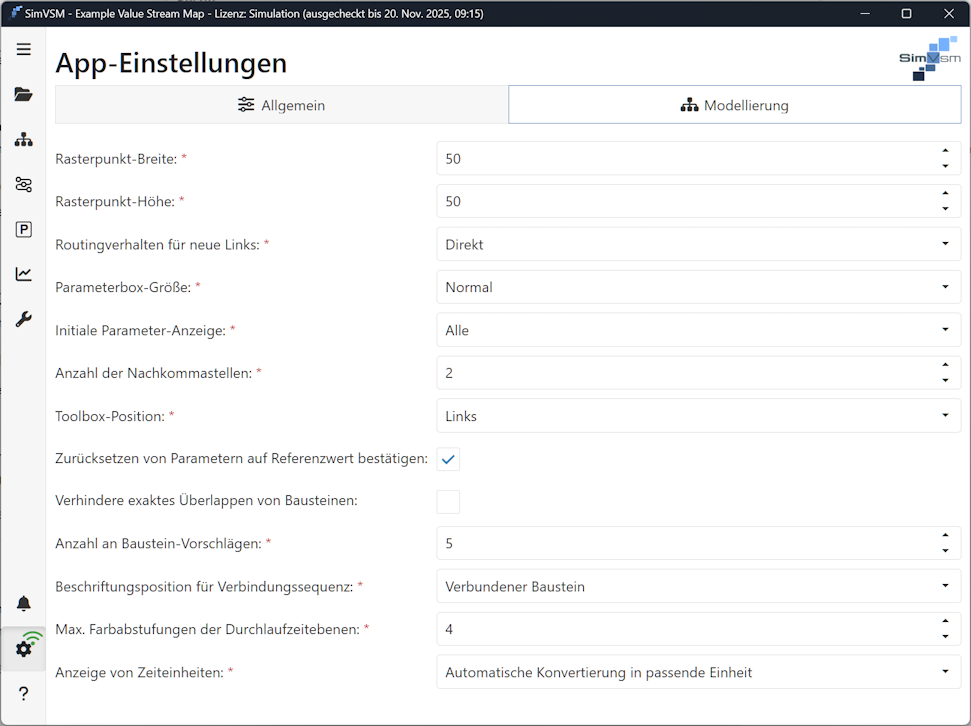
Abbildung 2 - Übersicht App-Einstellungen Modellierung
Über die Einstellung Rasterpunkt-Breite und Rasterpunkt-Höhe kann die Größe des Rasters in der Modellierungsoberfläche bestimmt werden (siehe Abbildung 3).
Über die Projektoptionen (lokal) kann dieses Raster aktiviert/deaktiviert werden.

Abbildung 3 - Rasterpunkt Optionen
Bei der Einstellung Routingverhalten für neue Links kann die Darstellung der Verbindungen zwischen den Objekten festgelegt werden.

Abbildung 4 - Routingverhalten für neue Links
Bei der Einstellung Parameterbox-Größe kann zwischen zwei Größen ausgewählt werden, in der die Anzeige der Parameterboxen in der Modellierungsoberfläche dargestellt werden sollen.

Abbildung 5 - Parameterbox-Größe
2.4 Initiale Parameter-Anzeige
Bei dieser Einstellung kann festgelegt werden, welche Parameteranzeige voreingestellt sein soll (vgl. Kapitel Überblick zur Modellierungsoberfläche).

Abbildung 6 - Initiale Parameter
2.5 Anzahl der Nachkommastellen
Hier kann die Anzahl der Nachkommastellen angegeben werden. Diese Einstellung gilt für alle Parameteranzeigen und alle statischen Kennzahlen.

Abbildung 7 - Nachkommastellen
Hier kann die Position der Toolbox einstellt werden. Standard-Position ist links.

Abbildung 8 - Toolbox Position
2.7 Zurücksetzen von Parametern auf Referenzwert bestätigen
Wenn das Kontrollkästchen aktiviert ist, wird ein Dialogfeld angezeigt, in dem der Benutzer die Rücksetzung der Werte auf die Werte der Hauptalternative akzeptieren oder ablehnen kann (vgl. hier)

Abbildung 9 - Referenzwert
2.8 Verhindere exaktes Überlappen von Bausteinen
Wenn das Kontrollkästchen aktiviert ist, können Objekte in der Modellierungsoberfläche nicht exakt übereinander positioniert werden.

Abbildung 10 - Überlappen
2.9 Anzahl an Baustein-Vorschlägen
Mit dieser Option kann festgelegt werden, wie viele Objekte der Algorithmus für die weitere Modellierung des Wertstroms vorschlagen soll.
Details zu dieser Funktion finden Sie im Kapitel Wertstromobjekte verwenden und verbinden.

Abbildung 11 - Anzahl Bausteinvorschläge
2.10 Beschriftungsposition für Verbindungssequenz
Setzen Sie die Position der Linkbeschriftung auf den Hauptbaustein oder den verbundenen Baustein.

Abbildung 12 - Position Linkbeschriftung
Abbildung 13 - Position Hauptbaustein |
Abbildung 14 - Position verbundener Baustein |


2.11 Farbabstufung Durchlaufzeitebenen
Mit dieser Option kann angegeben werden, wie oft sich die Farben der Informationsflussebenen wiederholen sollen.

Abbildung 15 - Farbabstufung
2.12 Anzeige von Zeiteinheiten
Bei dieser Einstellung kann zwischen statischen Anzeigen von Zeiteinheiten und der jeweiligen Konvertierung in die passende Einheit gewählt werden.

Abbildung 16 - Zeiteinheiten
© SimPlan AG - AG Hanau HRB 6845 - info@simplan.de - www.simplan.de