In diesem Kapitel wird das Anmeldungsfenster und der Anmeldevorgang der Applikation beschrieben und erklärt. Die Anmeldung erfolgt über den verwendeten Cloud-Anmeldedienst (in diesem Beispiel Azure).
Nachdem Benutzername und Passwort eingetragen wurden, kann aus den verfügbaren Lizenztypen ausgewählt und die Anwendung über Klick auf Starten gestartet werden.

Abbildung 1 - Anmeldeprozess
Schlägt eine erstmalige Anmeldung aufgrund eines nicht erreichbaren Servers fehl, so ist die Verbindungsinformation zum Server zu prüfen und bei Bedarf der Administrator zu benachrichtigen.
Die Serveradresse kann in den Optionen unter App-Einstellungen (global) angepasst werden.
Über das Dropdown Lizenz kann die gewünschte Lizenz ausgewählt werden (siehe Abbildung 4). Je nach gewähltem Lizenztyp sind in der App unterschiedliche Berechtigungen freigeschaltet.
Nach der Anmeldung wird in der Titelleiste der Anwendung die gewählte Lizenz sowie das Ablaufdatum angezeigt (siehe Abbildung 5).
|
Hinweis: Bei der Verwendung von Floating-Lizenzen und Lizenzserver kann ein Nutzer gleichzeitig (geräteübergreifend) nur einmal angemeldet sein. |

Abbildung 3 - Lizenz auswählen |
Abbildung 4 - Lizenztyp und Ablaufdatum |


Beim Schließen der Anwendung wird der Nutzer gefragt, ob er die aktuell verwendete Lizenz zurückgeben möchte (siehe Abbildung 5).
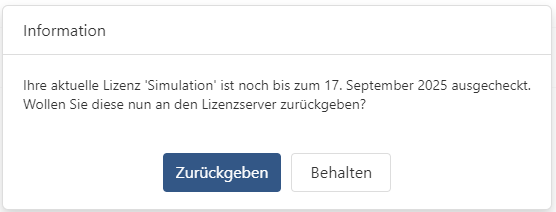
Abbildung 5 - Lizenz zurückgeben
Wird die Anwendung geschlossen, ohne dass die ausgeliehene Lizenz zurückgegeben wird, erscheint bei erneutem Öffnen der Anwendung der Dialog aus Abbildung 6.
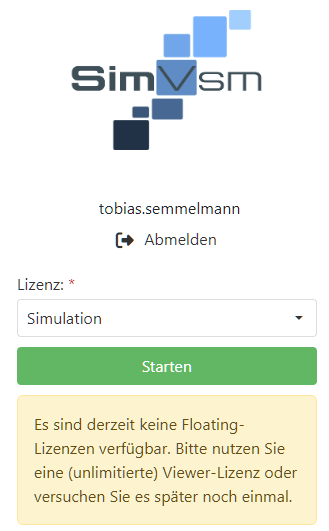
Sollten nicht ausreichend Lizenzen zur Verfügung stehen, wird der Nutzer ebenfalls informiert (vgl. Abbildung 7).
Abbildung 6 - Lizenz weiterverwenden |
Abbildung 7 - Nicht ausreichend Lizenzen verfügbar |

© SimPlan AG - AG Hanau HRB 6845 - info@simplan.de - www.simplan.de