In diesem Kapitel werden die allgemeinen Projektoptionen erläutert.
Inhalte des Kapitels
4. Achsen am Ursprung anzeigen
6. Abweichungen von Referenz-Alternative visualisieren
10. Parameterabweichungen visualisieren
11. Wertschöpfende Prozesse hervorheben
Hier können folgende Validierungseinstellungen entweder aktiviert oder deaktiviert werden:
•Verbindungsvorgaben
oWenn aktiv, dann werden beim Erstellen eines Modells diejenigen Objekte gekennzeichnet, zu denen gültige Verbindungen erstellt werden können.
oWenn die Checkbox deaktiviert wird, können alle Links verwendet werden. Die Link-Validierung ist dann komplett inaktiv.
oDas kann dazu führen, dass Wertströme erzeugt werden können, die nicht simulationsfähig sind.
•Steuerungskonstellationen
oBei aktivierter Option wird bei ungültigen Steuerungskonstellationen ein Hinweis-Icon in der Modellierungsoberfläche angezeigt.
oDetails dazu sind im Kapitel Wertstromobjekte verwenden und verbinden im Abschnitt 5. Visualisierung der Plausibilitätsprüfung zu finden.
•Produktdefinitionen
oBei aktivierter Option wird bei ungültigen Produktübergängen ein Hinweis-Icon in der Modellierungsoberfläche angezeigt.
oDetails dazu sind im Kapitel Wertstromobjekte verwenden und verbinden im Abschnitt 5. Visualisierung der Plausibilitätsprüfung zu finden.
Die Checkboxen Raster anzeigen, An Raster ausrichten und Wertschöpfende Prozesse hervorheben haben Auswirkungen auf die Darstellung der Modellierung (siehe Abbildung 8).
Durch die Aktivierung dieser Option wird in der Modellierungsoberfläche ein Raster angezeigt, was die Anordnung von Objekten vereinfachen kann.
Wir die Option aktiviert, werden Objekte in der Modellierungsoberfläche automatisch am Raster ausgerichtet, was die Anordnung der Objekte vereinfachen kann.
4. Achsen am Ursprung anzeigen
Wird die Option aktiviert, so wird in der Modellierungsoberfläche am Nullpunkt eine X- und Y-Achse eingeblendet.
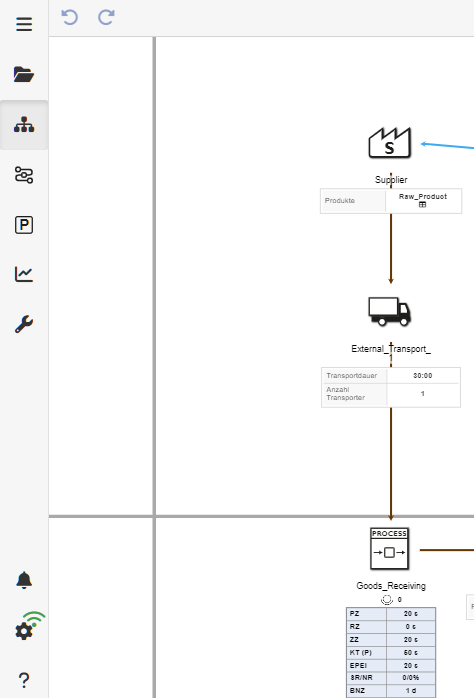
Abbildung 1 - Achsen eingeblendet
Wird die Option aktiviert, werden in der Modellierungsoberfläche Hilfslinien angezeigt, um das parallele Anordnen der Elemente zu unterstützen.
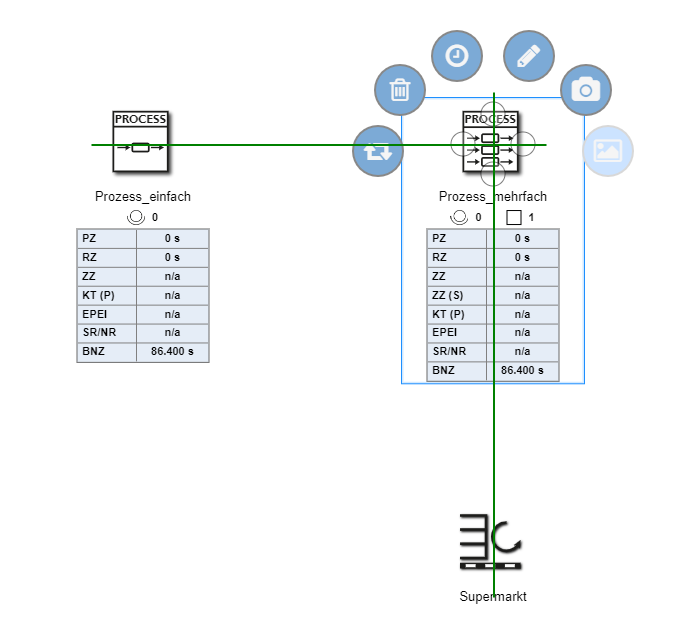
Abbildung 2 - Geführtes Drag&Drop
6. Abweichungen von Referenz-Alternative visualisieren
In den anderen Alternativen wird jeder Parameter-Wert mit dem entsprechenden Parameter-Wert aus der Referenzalternative verglichen.
Die Verknüpfung besteht über den Baustein-Namen und Typen („class“): Jeder Parameter wird mit den Parametern des Bausteins mit dem gleichen Namen und Typen im Referenzmodell verglichen.
Existiert kein Baustein mit dem gleichen Namen/Typen im Referenzmodell, wird der Baustein in der aktuellen Alternative mit einem roten, quadratischen Icon  gekennzeichnet
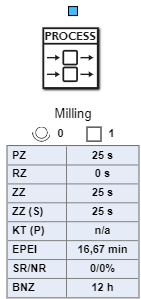
Das blaue, quadratische  Icon wird über dem Baustein angezeigt, wenn folgende Bedingungen erfüllt sind:
•Mindestens ein Parameter des Bausteins hat einen anderen Wert als in der Referenzalternative
•Die Checkbox Abweichungen von Referenz-Alternative visualisieren ist aktiv
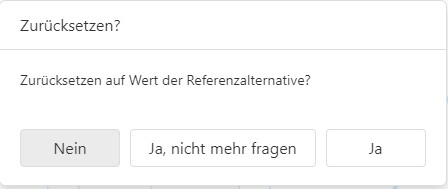
Über das Bearbeitungsmenü/Sidemenü kann der Benutzer diese Abweichungen einsehen und entweder manuell ändern oder durch Klicken auf das ≠ Symbol  auf die ursprünglichen Werte zurücksetzen.
Abbildung 3 - Icon |
Abbildung 4 - Zurücksetzen |
Abbildung 5 - Zurücksetzen Dialog |
Abbildung 6 - Info Dialog |


Über das Dropdown kann angegeben werden, welche KPIs in der Modellierungsoberfläche unter dem jeweiligen Objekt angezeigt werden sollen.
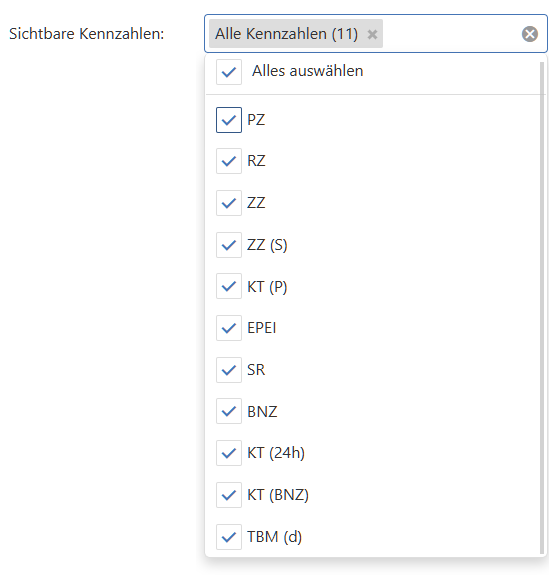
Abbildung 7 - Sichtbare Kennzahlen
Für weitere Hinweise zur Durchlaufzeit-Anzeige sei auf das Kapitel Zeitlinie der Modellierung der Statischen Kennzahlen verwiesen.
Die automatisch generierte Darstellung der Durchlaufzeit-Anzeige unter den Wertstromobjekten lässt sich über ein Drop-Down-Menü auf die Einträge „Keine“, „Einfach“ und „Mehrere Schichten“ parametrieren:
Option |
Beschreibung |
Keine |
Blendet die Durchlaufzeit-Anzeige unter den Wertstromobjekten komplett aus |
Einfach |
Es wird für das ganze Wertstrommodell in einer Modellierungsalternative eine Durchlaufzeit-Anzeige gebildet. Falls es hierbei zu (in Flussrichtung) parallelen Modellkonstellationen kommt, kann es passieren, dass statische Durchlaufzeiten auf der Zeitlinie überlappend auf einem Ausschlag angetragen werden, da durch die Mindestbreite eines Ausschlags eine eindeutige Zuweisung von einzelnen Objekten nicht möglich ist. Für diese Fälle wird der dritte Modus „Mehrere Schichten“ empfohlen. |
Mehrere Schichten |
In diesem Modus werden automatisch mehrere horizontale Schichten innerhalb der Modellierungsoberfläche erzeugt, für die jeweils eine Zeitlinie bzw. eine Durchlaufzeit-Anzeige generiert wird. Die Zuordnung zu einer Schicht bzw. einer Zeitlinie (inkl. der statischen Berechnungen) wird dabei über die Position des Objekt-Icons gesteuert. |
Über die Option Durchlaufzeit-Ebenenhöhe kann die Höhe der Markierung der jeweiligen Ebene parametriert werden (siehe Abbildung 8).
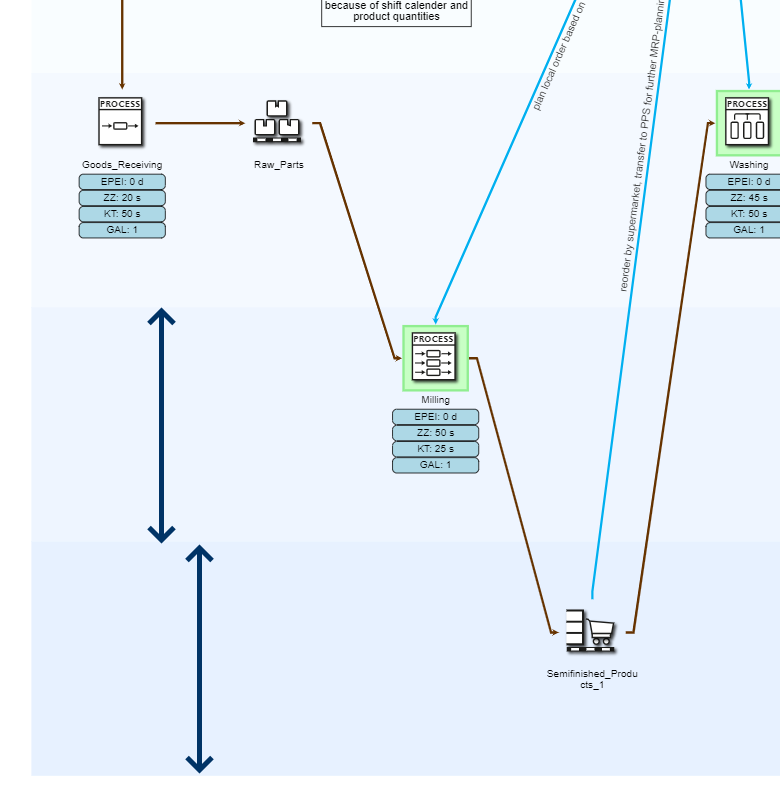
Abbildung 8 - Parametrierung Ebenenhöhe
10. Parameterabweichungen visualisieren
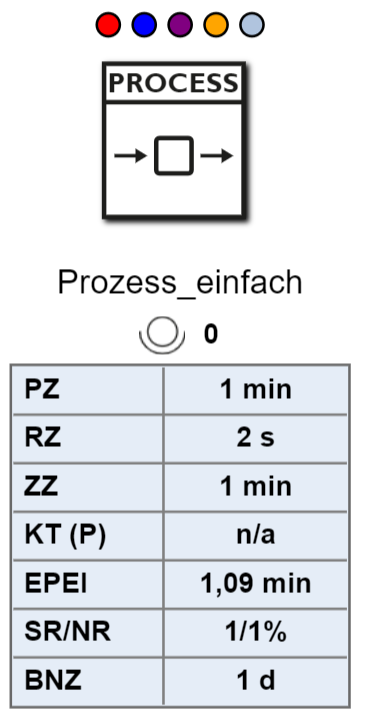
Wenn vordefinierte Parameterwerte von einem Normwert abweichen, werden bei nachfolgenden Bausteinen farbliche Kennzeichnungen angezeigt.
Dadurch erkennt der Anwender sofort, an welchen Bausteinen möglicherweise Engpässe/Hindernisse/Probleme auftreten. Die Kennzeichnungen werden für folgende Objekte angezeigt
•Prozess (einfach)
•Prozess (mehrfach)
•Prozess (Montage)
•Prozess (Demontage)
•Prozess (getaktet)
•Prozess (Durchlauf)
•Nacharbeit
|
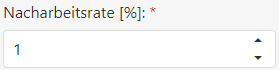
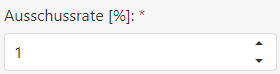
Anmerkung: Da einem Prozess mehrere Produkte zugeordnet sein können, reicht es aus wenn ein einziges Produkt eine Ausschuss- bzw. Nacharbeitsrate > 0 besitzt, um die farbliche Kennung zu erhalten. |

Nachfolgende Tabelle beschreibt die einzelnen Icons und deren Farbsymbolik:
|
|







11. Wertschöpfende Prozesse hervorheben
Bei aktiver Option werden wertschöpfende Prozesse in der Modellierungsoberfläche graphisch hervorgehoben (siehe Abbildung 9).

Abbildung 9 - Optionen Raster anzeigen und Wertschöpfende Prozesse hervorheben aktiv
Über das Dropdown kann eingestellt werden, ob das Taktzeitdiagramm im Projekt in der Modellierungsoberfläche verfügbar sein soll oder nicht.

Abbildung 10 - Taktzeitdiagramm
© SimPlan AG - AG Hanau HRB 6845 - info@simplan.de - www.simplan.de