Inhalte des Kapitels
2. Server-Projekt herunterladen
Sobald sich ein Benutzer in der Applikation angemeldet hat, wird die Seite Projekt öffnen angezeigt. Hier kann der Benutzer zunächst zwischen den Reitern Lokale Projekte und Server Projekte unterscheiden.
Im Folgenden wird der Reiter Server Projekte erklärt.
Abbildung 1 zeigt die Übersicht aller am Server hochgeladenen Projekte. Sind noch keine Projekte hochgeladen, oder besteht keine Verbindung zu einem Server, ist die Liste leer.
Die Übersicht zu den Server-Projekten zeigt alle Projekte, deren Eigentümer der jeweilige User ist oder deren Sichtbarkeit für den User entsprechend freigegeben wurde (entweder individuell oder global für alle).
Ist ein Server-Projekt für einen User dementsprechend nicht sichtbar, so ist dieses nicht für den User (oder für alle) sichtbar geschaltet worden.
Besteht keine Verbindung zum Server oder sind die aktuellen Authentifizierungsinformationen abgelaufen bzw. nicht mehr gültig, so wird das Laden der Übersicht entsprechend abgebrochen.
In der Übersicht der Spalten zu den Server-Projekten finden sich (analog zu lokalen Projekten) der Name sowie die optionalen Attribute. Zusätzlich sind noch das letzte Upload-Datum sowie der Besitzer des Projektes angegeben.
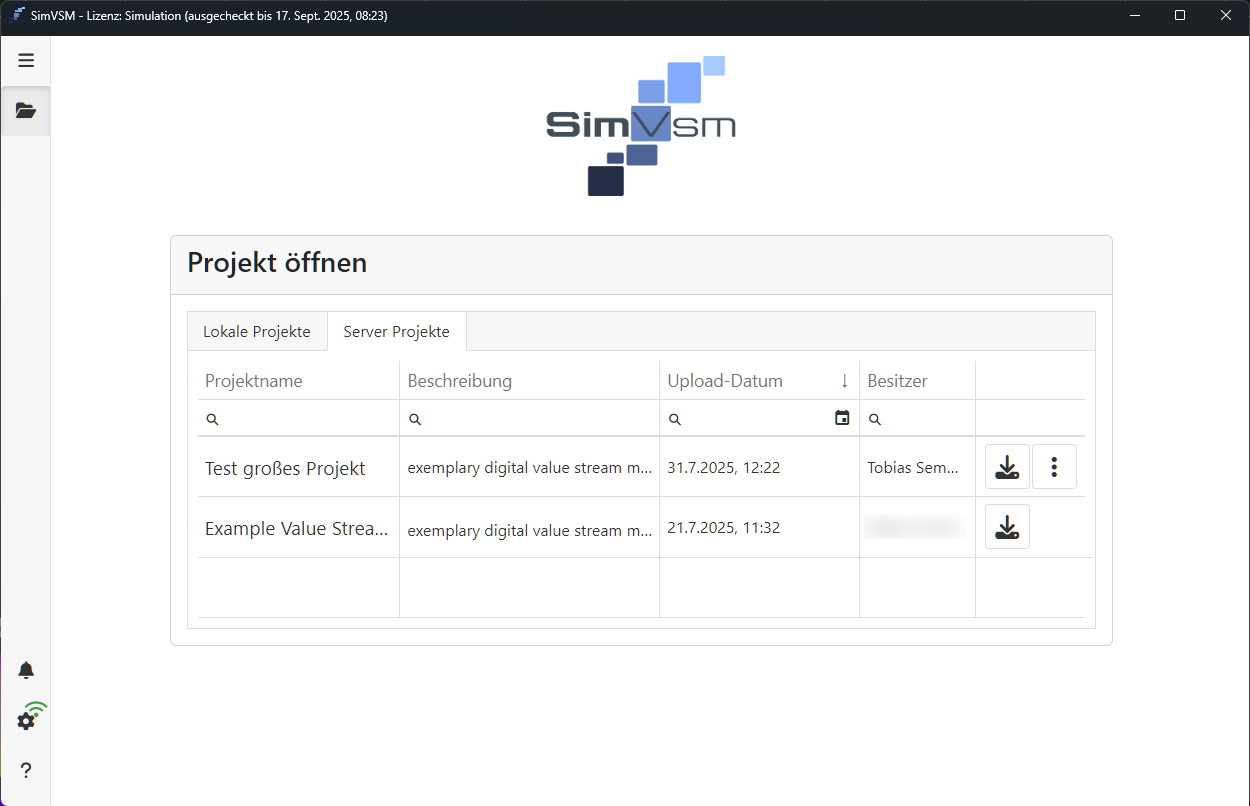
Abbildung 1 - Übersicht Server Projekte
2. Server-Projekt herunterladen
Über einen Klick auf den Button Herunterladen |
|
kann ein Projekt vom Server heruntergeladen werden. |

Sobald ein Projekt vom Server heruntergeladen wurde, wird es als lokale Kopie im Reiter Lokale Projekte gespeichert.
|
Hinweis: Ist ein User der Besitzer des Projektes, so wird die bestehende Projekt-ID des Server-Projektes auch für die lokale Verwaltung verwendet. Ist bereits ein lokales Projekt mit selber ID vorhanden, so wird dies (nach einer entsprechenden Sicherheitsabfrage) überschrieben. Ist ein User kein Besitzer eines Projektes, sondern hat nur Leserechte (durch die Angabe von entsprechenden Sichtbarkeiten) erhalten, so wird immer eine neue eindeutige Projekt-ID angelegt, unter der das Projekt dann lokal abgelegt wird. Durch diesen Vorgang wurde von dem Server-Projekt ein neues eindeutiges Projekt erstellt, dessen (neuer) Owner der aktuelle Benutzer ist. Das „neue“ lokale Projekt kann danach auch unter demselben Namen hochgeladen werden, da die interne Vergabe der Projekt-IDs eine Eindeutigkeit der Projekte garantiert. |

Über den Button Weitere Optionen |
|
kann das Kontextmenü für jedes lokale Projekt aufgerufen werden. |

Von hier aus kann über einen Klick auf den Button Freigeben das jeweilige Projekt für andere Benutzer freigegeben werden
|
Hinweis: Der Button Weitere Optionen für das Kontextmenü bei Server Projekten ist nur bei eigenen Projekten des jeweiligen Benutzers vorhanden. |
Daraufhin öffnet sich ein neues Fenster, in dem festgelegt werden kann, für wen das Projekt freigegeben werden soll (siehe Abbildung 3).
Dabei kann das jeweilige Projekt entweder für einzelne Nutzer oder Nutzergruppen freigegeben werden, abhängig von den jeweiligen Servereinstellungen.

Abbildung 3 - Freigabeeinstellungen
Es kann zwischen Alle Benutzer und Selektive Nutzer gewählt werden. Bei der Auswahl Alle Benutzer werden alle verfügbaren Nutzer für eine entsprechende Sichtbarkeit berechtigt.
Die in Abbildung 3 zu sehende Liste wird ausgegraut; die gespeicherten Freigaben bleiben dabei erhalten, sodass angelegte, selektive Freigaben durch ein Umschalten des Modus wiederhergestellt werden können.
Wird der Freigabe-Modus Selektive Nutzer gewählt, so können über die Pfeil-Buttons |
|
die gewünschten Nutzer von der Spalte Benutzer ohne Zugriffsrechte (links) zur Spalte Zugriffsberechtigte Benutzer (rechts) hinzugefügt werden. |

Ein Klick auf den Button Speichern schließt die Freigabe des Projekts ab. Dadurch wechselt die Ansicht automatisch zurück zur Projektübersicht
Über den Button Weitere Optionen |
|
kann das Kontextmenü für jedes lokale Projekt aufgerufen werden. |
Von hier aus kann über einen Klick auf den Button Löschen das jeweilige Projekt gelöscht werden
|
Hinweis: Der Button Weitere Optionen für das Kontextmenü bei Server Projekten ist nur bei eigenen Projekten des jeweiligen Benutzers vorhanden. |
Beim Löschen eines Projektes wird zusätzlich der folgende Hinweis eingeblendet (siehe Abbildung 4). Wird dieser Dialog mit Ja bestätigt, wird das Projekt vom Server gelöscht.
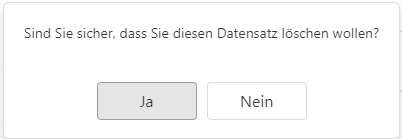
Abbildung 4 - Hinweis Projekt löschen
Um ein Server Projekt zu bearbeiten muss es zunächst über den Button Herunterladen |
|
heruntergeladen werden. |
Daraufhin wird es im Reiter Lokale Projekte angezeigt und kann, wie in Kapitel Lokale Projekte, Abschnitt Lokales Projekt bearbeiten beschrieben, bearbeitet werden.
© SimPlan AG - AG Hanau HRB 6845 - info@simplan.de - www.simplan.de