In diesem Abschnitt werden gängige Fehlermeldungen aufgelistet und mögliche Lösungen beschrieben.
Inhalte des Kapitels
1. Simulationsfehler allgemein
1. Simulationsfehler allgemein
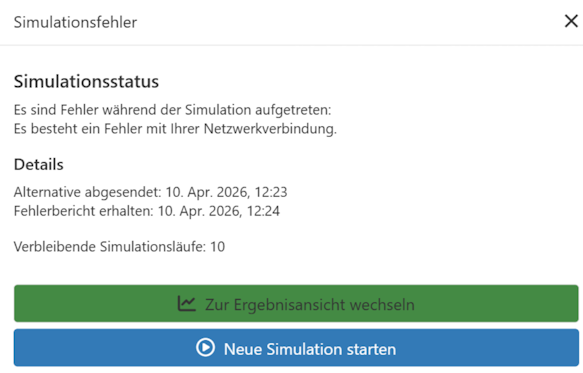
Abbildung 1 - Simulationsfehler
Folgende Schritte können den Fehler beheben:
•Unter App‑Einstellungen --> Server URL prüfen, ob eine aktive Verbindung zum Server angezeigt wird
•Firewall / Sicherheitssoftware: Sicherstellen, dass die Anwendung sowie die benötigten Ports nicht durch eine lokale Firewall, ein Antivirus‑Programm oder eine Endpoint‑Security blockiert werden.
•Proxy- oder Unternehmensnetzwerke: Falls ein Proxy oder ein restriktives Firmennetzwerk genutzt wird, prüfen, ob ausgehende HTTPS‑Verbindungen erlaubt sind bzw. ob der Proxy korrekt konfiguriert ist.
•VPN-Verbindungen: Aktive VPN‑Verbindungen können die Kommunikation mit dem Server beeinträchtigen. Prüfen, ob das Problem auch ohne VPN auftritt.
•Netzwerkstabilität: Auch bei grundsätzlich funktionierendem Internet kann es zu kurzen Verbindungsabbrüchen kommen. Testweise die Simulation aus einem anderen Netzwerk (z. B. Hotspot) starten.
•Systemzeit und DNS: Eine stark abweichende Systemuhr oder ungewöhnliche DNS‑Einstellungen können SSL‑Verbindungen verhindern. Sicherstellen, dass Datum/Uhrzeit automatisch synchronisiert werden.
Nachfolgende Tabelle listet Fehler auf, unterteilt in spezifische Fehlerklassen.
Bewusst nicht in der Tabelle sind:
•Bestätigungsdialoge (z. B. "Alternative wirklich löschen?")
•Informations- und Erfolgs-Toasts (z. B. "Ergebnisse eingetroffen")
Meldung |
Kategorie |
Aktion |
Beschreibung |
|
UI - Plausibilitätsprüfung |
Korrektur durch Anwender |
Plausibilitätsprüfungen des Modells durch die UI. Über den Tooltipp stehen detaillierte Informationen zur Verfügung. |
|
UI - Plausibilitätsprüfung |
Korrektur durch Anwender |
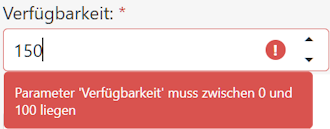
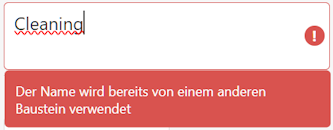
Plausibilitätsprüfungen der Parameter durch die UI. Eingaben werden vor dem Speichern validiert. Über den Tooltip stehen detaillierte Informationen zur Verfügung. Beispiele: Wertebereich (Min/Max), Pflichtfelder, gültige Zeit-/Datumsformate, Sonderzeichen in Bausteinnamen. |
|
Modellvalidierung vor Simulation |
Korrektur durch Anwender |
Strukturelle Prüfung des gesamten Modells direkt vor dem Senden an die Simulation. Beispiele: doppelte Bausteinnamen, fehlerhafte Messpunkt-Konfiguration (genau ein Start- und Endmesspunkt). |
|
Backend - Plausibilitätsprüfung |
Korrektur durch Anwender |
Plausibilitätsprüfung durch das Simulations-Backend (SimController). Der Fehler wird nach dem Senden des Modells zurückgemeldet. Sichtbar im Simulationsstatus-Popup („Simulationsfehler“) sowie als „Simulation Errors“-Abschnitt in der Ergebnisansicht. Toast-Meldung: "Der genaue Fehlerbericht steht in der Ergebnisansicht zur Verfügung." Beispiele: nicht erfüllbare Aufträge, semantische Modellfehler, die in der UI nicht erkannt wurden. |
|
Lizenz- / Berechtigungsfehler |
Andere Lizenz verwenden |
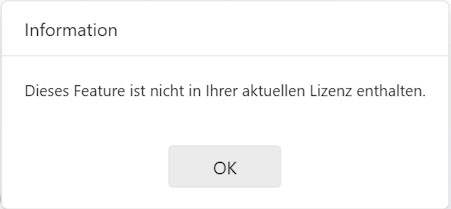
Die aufgerufene Funktion ist mit der aktuellen Lizenz oder dem Benutzerkonto nicht verfügbar. Typische Meldungen: •"Keine Simulationsläufe verfügbar für das aktuelle Konto." •"Dieses Feature ist nicht in Ihrer aktuellen Lizenz enthalten" |
|
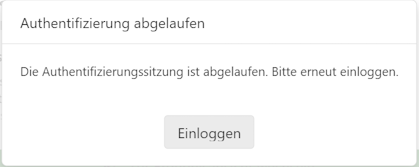
Authentifizierung / Sitzungsablauf |
Erneute Anmeldung durch Anwender |
Die Authentifizierungssitzung (Azure MSAL Token) ist abgelaufen oder ungültig geworden. Meldungen: • "Die Authentifizierungssitzung ist abgelaufen. Bitte erneut einloggen." • "Serveranfrage fehlgeschlagen. Erneute Authentifizierung notwendig." Nach erfolgreichem Login wird die Anwendung fortgesetzt; lokal vorgenommene, ungespeicherte Änderungen bleiben erhalten. |
|
Verbindung / Verfügbarkeit |
Netzwerk- oder Backend-Verfügbarkeit prüfen |
Keine Verbindung zum Backend-System (SimController). Hochladen von Projekten und Simulationsläufe sind nicht möglich; lokales Arbeiten am Modell ist weiterhin möglich. Statusanzeige permanent am WLAN-Symbol unten links. Bei aktivem Versuch erscheint zusätzlich ein Toast: "Server nicht erreichbar.Bitte versuchen Sie es später noch einmal." Untervarianten: keine Server-URL konfiguriert, inkompatible Server-Version. |
|
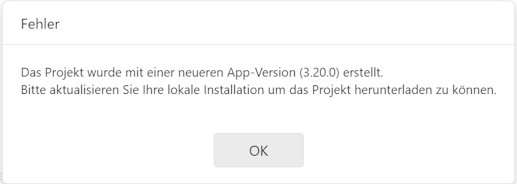
Projekt-Import / Versionskompatibilität |
App-Version aktualisieren, oder Projekt in passender App-Version öffnen |
Das zu importierende oder herunterzuladende Projekt wurde mit einer neueren App-Version erstellt und kann nicht geöffnet werden. Meldung: "Das Projekt wurde mit einer neueren App-Version erstellt. Bitte aktualisieren Sie Ihre lokale Installation um das Projekt herunterladen zu können." Tritt auch bei beschädigten oder strukturell ungültigen Projektdateien auf. |
|
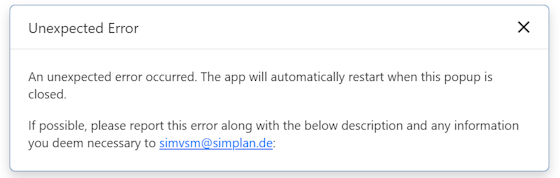
Unerwarteter Fehler |
Abhängig von Konfiguration: • Automatischer Report an Sentry, oder • Manuelle Rückmeldung per E-Mail an simvsm@simplan.de |
Eine unbehandelte Ausnahme in der UI; sollte im Normalbetrieb nicht auftreten und muss durch einen Entwickler analysiert werden. Im Popup sind Stacktrace und Anwendungsinformationen einsehbar. Sentry erhält den Bericht automatisch, sofern aktiviert. Beim Schließen wird die Anwendung automatisch neu gestartet. Mögliche Ursachen: Versionsabweichungen zwischen Modell und UI-Version, korrupte Projektdaten, unerwartete Daten von externen Diensten. |





© SimPlan AG - AG Hanau HRB 6845 - info@simplan.de - www.simplan.de