In diesem Kapitel wird der Editiermodus näher erläutert, in welchem die Wertstrom-Darstellung bearbeitet werden kann.
Inhalte des Kapitels
2. Kanten erstellen und bearbeiten
Wie die einzelnen Objekte bearbeitet werden können, wird im Kapitel Objektattribute beschrieben.
2. Kanten erstellen und bearbeiten
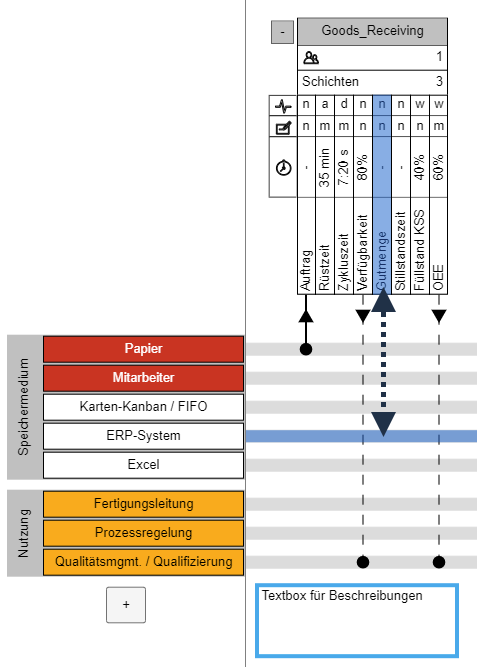
Abbildung 1 - Kanten erstellen |
Um eine Kante von einem Objekt zu einem Speichermedium/Verwendungseinheit zu erstellen, muss die Maus bei gedrückter Maustaste von einem Attribut eines Objektes aus zum entsprechenden Speichermedium gezogen werden.
Um eine Kante in die andere Richtung zu erstellen, muss der Vorgang in die andere Richtung, also von Speichermedium/Verwendungseinheit nach Objektattribut durchgeführt werden (siehe Abbildung 1).
Unterhalb der Kanten befindet sich eine Textbox, in der Beschreibungen eingefügt werden können.
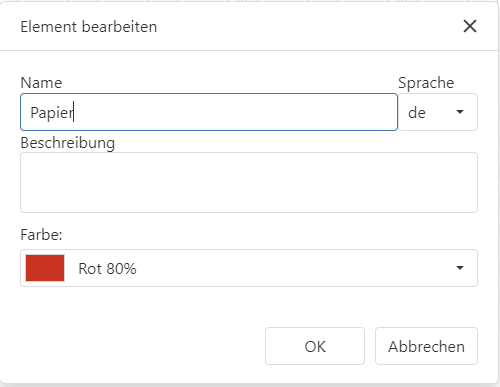
Dadurch öffnet sich ein Menü auf der rechten Seite, in dem Name und Hintergrundfarbe definiert werden können. Details siehe Abschnitt Kategorien bearbeiten. |


Kanten bearbeiten
Um eine Kante zu auszuwählen und zu löschen, muss diese lediglich mit der Maus selektiert und anschließend die Taste [ENTF] gedrückt werden.
Um mehrere Kanten auszuwählen, gibt es folgenden Möglichkeiten
•[STRG] Taste gedrückt halten und gewünschte Kanten auswählen
•Durch längeres Gedrückthalten der Maustaste ("Longklick") kann ein Rahmen aufgezogen werden (siehe Abbildung 2).
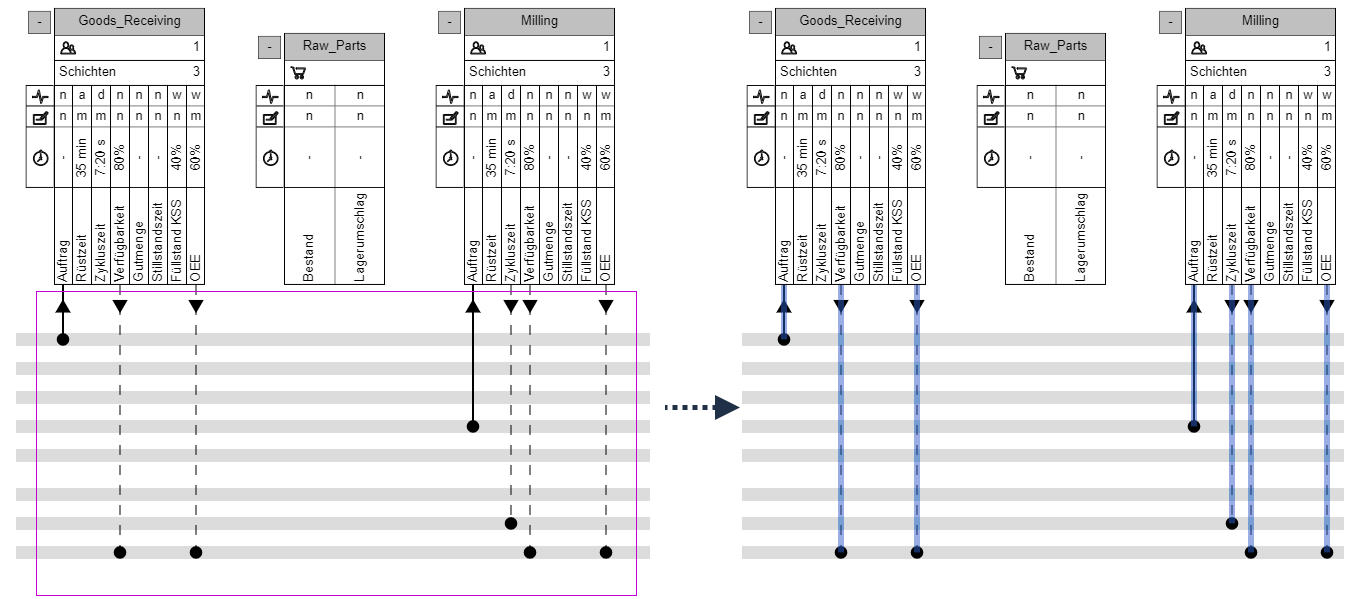
Abbildung 2 - Multiselect
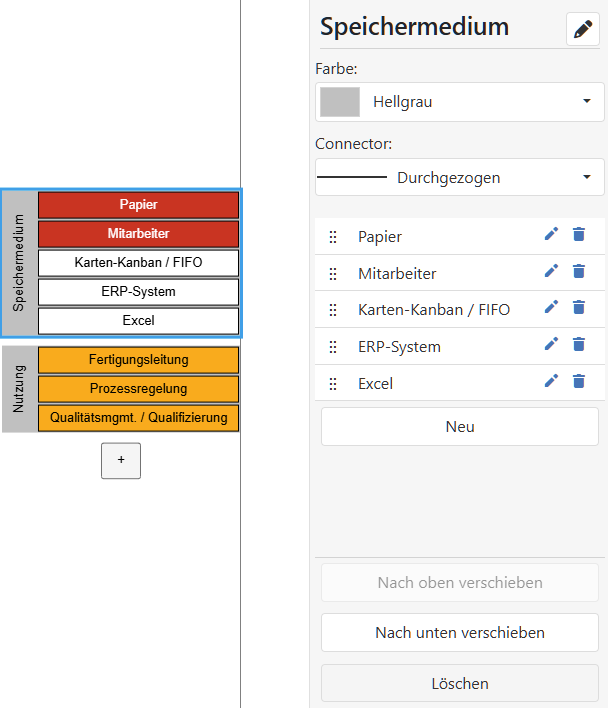
Um die links angezeigten Kategorien zu bearbeiten, muss der jeweils gewünschte Bereich in der Applikation angeklickt werden. Daraufhin öffnet sich ein seitliches Menü.
Abbildung 3 - Kategorien bearbeiten |
Über das Dropdown Farbe kann eine gewünschte Hintergrundfarbe für den Bereich oder die jeweilige Kategorie eingestellt werden. Über das Dropdown Connector kann die Art der Linie eingestellt werden. Mit den Buttons im unteren Bereich des Dialogs kann die Position der jeweiligen Kategorie (hier z. B. Speichermedium) angepasst werden. Wir auf ein Attribut geklickt (z. b. Papier) öffnet sich ein neue Dialog, in dem Verbindungen und Elemente bearbeitet werden können. Details hierzu sind im Kapitel Editiermodus (dialoggeführt) zu finden.
|



© SimPlan AG - AG Hanau HRB 6845 - info@simplan.de - www.simplan.de