In diesem Kapitel werden die Optionen für den Schichtkalender erläutert.
Inhalte des Kapitels
Referenztag festlegen
Im oberen Bereich der Schichtkalendereinstellungen wird das Simulationsstartdatum (nur Anzeige) sowie ein Referenztag (auswählbar über Dropdown) für den Schichtkalender angegeben.
Der Referenztag legt fest, welcher Kalendertag für die Berechnungen der statischen Kennzahlen verwendet wird.
Die Übersichtstabelle zeigt neben dem Schichtkalendernamen auch die Spalten Erster Arbeitstag und Arbeitszeit (Referenztag).
Letztere zeigt die berechnete tägliche Arbeitszeit am Referenztag in Stunden an (z.B. "12 h"). Falls die Arbeitszeit 0 Stunden beträgt, wird ein Warnsymbol angezeigt.
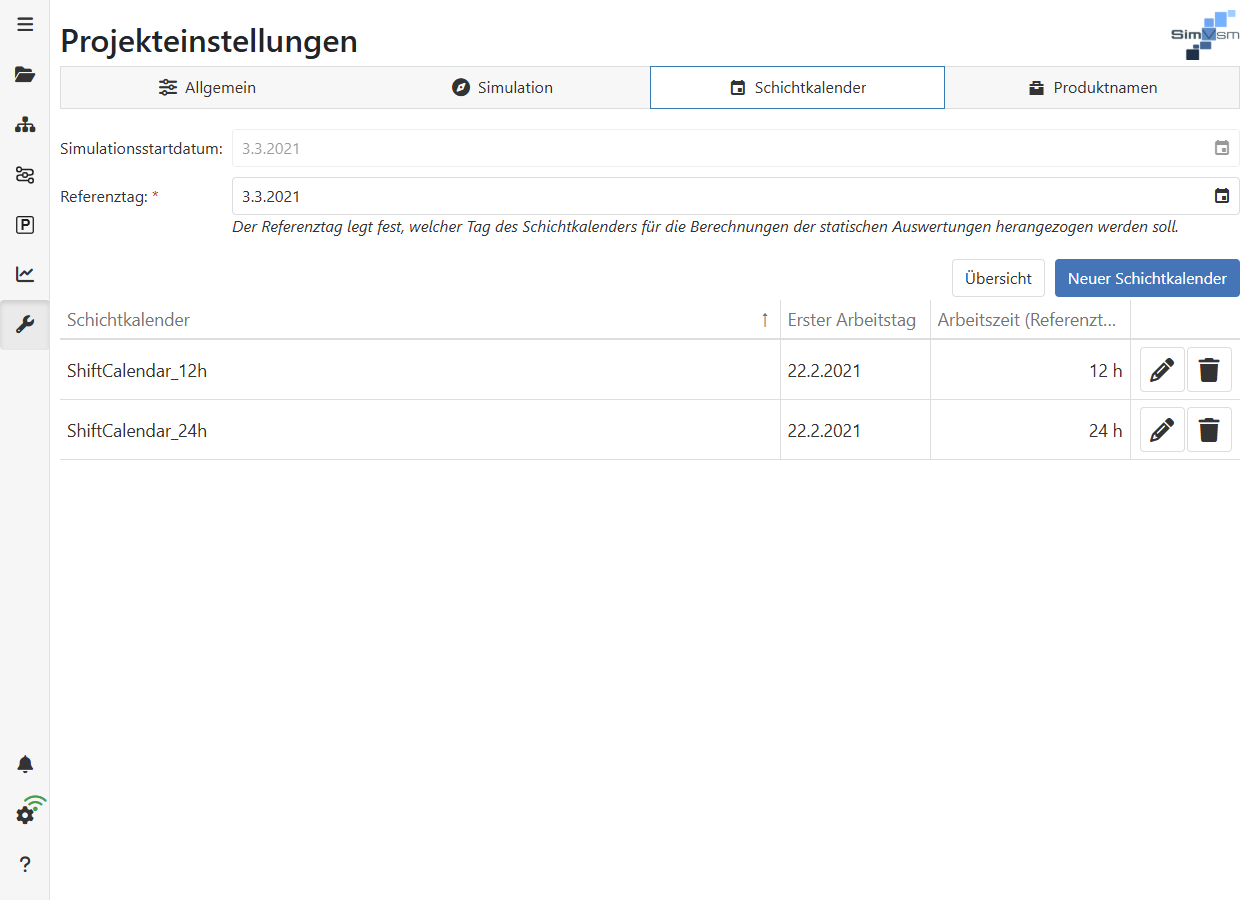
Abbildung 1 - Schichtkalender Übersicht
Schichtkalendervergleich
Über den Button Übersicht kann ein Schichtkalendervergleich aller angelegten Schichtkalender angezeigt werden. Über Mausrad/Zoomgesten kann die Ansicht vergrößert/verkleinert werden.
Abbildung 2 - Schichtkalendervergleich |
Abbildung 3 - Schichtkalendervergleich zoom |
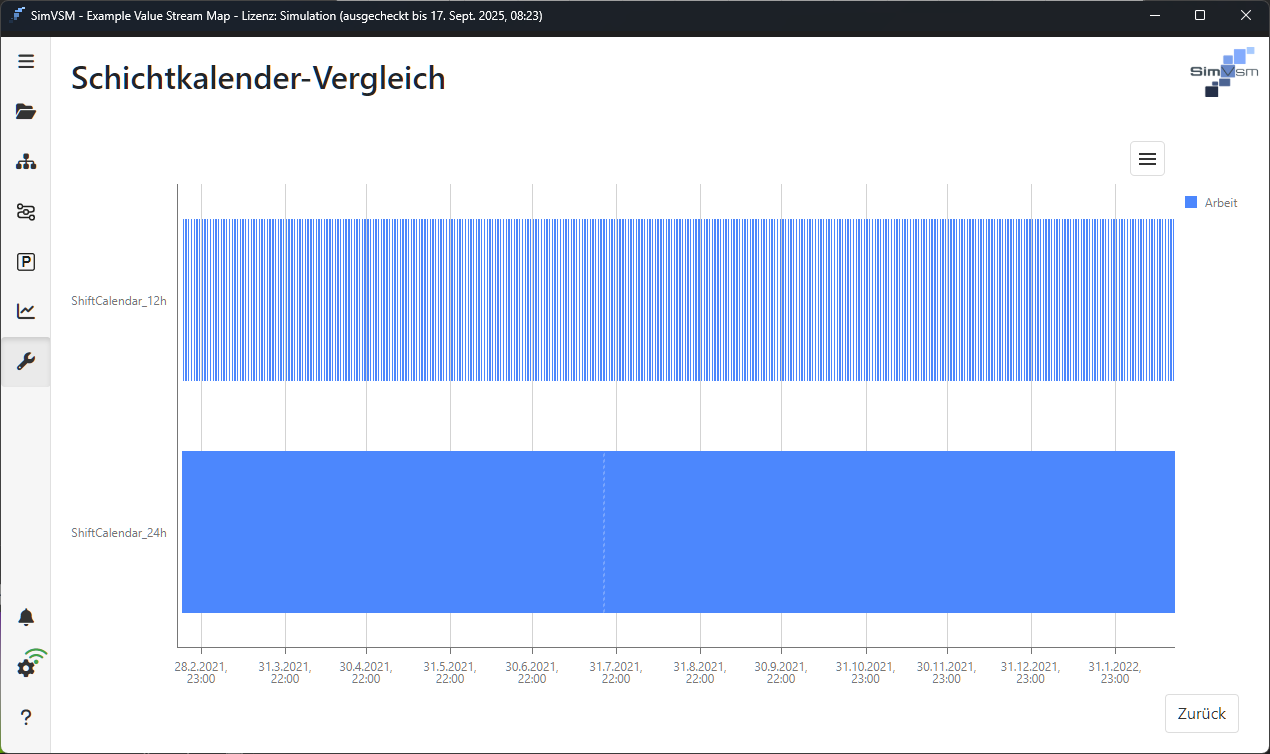

Abbildung 4 zeigt, wie ein neuer Schichtkalender angelegt werden kann (Klick auf den Button Neuer Schichtkalender). Zunächst muss ein Name für den Schichtkalender vergeben werden.
Anschließend kann gewählt werden, ob beim Erstellen des Kalenders Initiale Einträge aus anderen Kalendern übernommen werden sollen, oder nicht.
Ein Klick auf Anlegen legt einen neuen Schichtkalender mit den gewählten Optionen an.
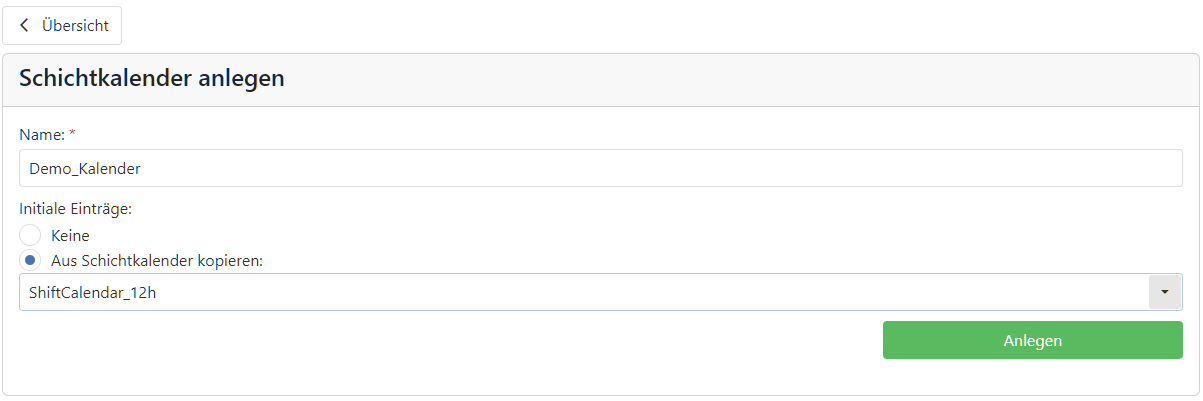
Abbildung 4 - Neuen Schichtkalender anlegen
Um den Namen des Schichtkalenders zu bearbeiten oder den Kalender zu löschen, können die Bearbeiten und Löschen Buttons |
|
und |
|
am Ende der Zeile des jeweiligen Kalenders verwendet werden. |


Wird versucht, einen Schichtkalender zu löschen, der aktuell noch in Verwendung ist, wird folgender Hinweis angezeigt:
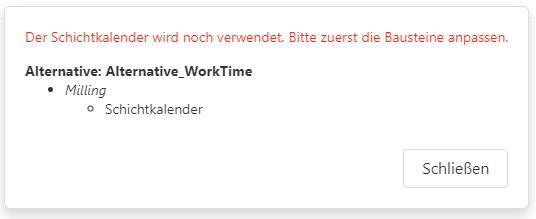
Abbildung 5 - Schichtkalender in Verwendung
Um die Zeiten des Schichtkalenders zu definieren, muss auf den Namen des jeweiligen Kalenders geklickt werden. Anschließend öffnet sich die Detailansicht des jeweiligen Kalenders (siehe Abbildung 6).
Die Wochenansicht öffnet sich initial auf der Woche des Referenztags (statt der aktuellen Woche). Der Referenztag wird im Wochenheader farblich (grün) hervorgehoben und mit dem Label "(Referenztag)" gekennzeichnet.
Zusätzlich wird unter jedem Tagesnamen die geplante Arbeitszeit für diesen Tag angezeigt (z.B. "Geplant: 12 h").
1: Durch Klick in die Mitte des Buttons öffnet sich ein Date picker, mit dessen Hilfe ein bestimmter Tag/Monat/Jahr direkt ausgewählt werden kann.
Durch Klick auf die Pfeiltasten nach links/rechts kann je nach Einstellung entweder Tage/Wochen oder Monate vor und zurück gesprungen werden
2: Über das Dropdown kann der Schichtkalender als Tages-/ Wochen- oder Monatsansicht dargestellt werden.
3: Hier wird die berechnete Gesamtarbeitszeit dargestellt, abhängig von der gewählten Ansicht (Tage/Wochen/Monate)
Zusätzlich wird in der Ansicht Monat durch auswählen mehrerer Tage die Ausgewählte Arbeitszeit berechnet (siehe Abbildung 8)
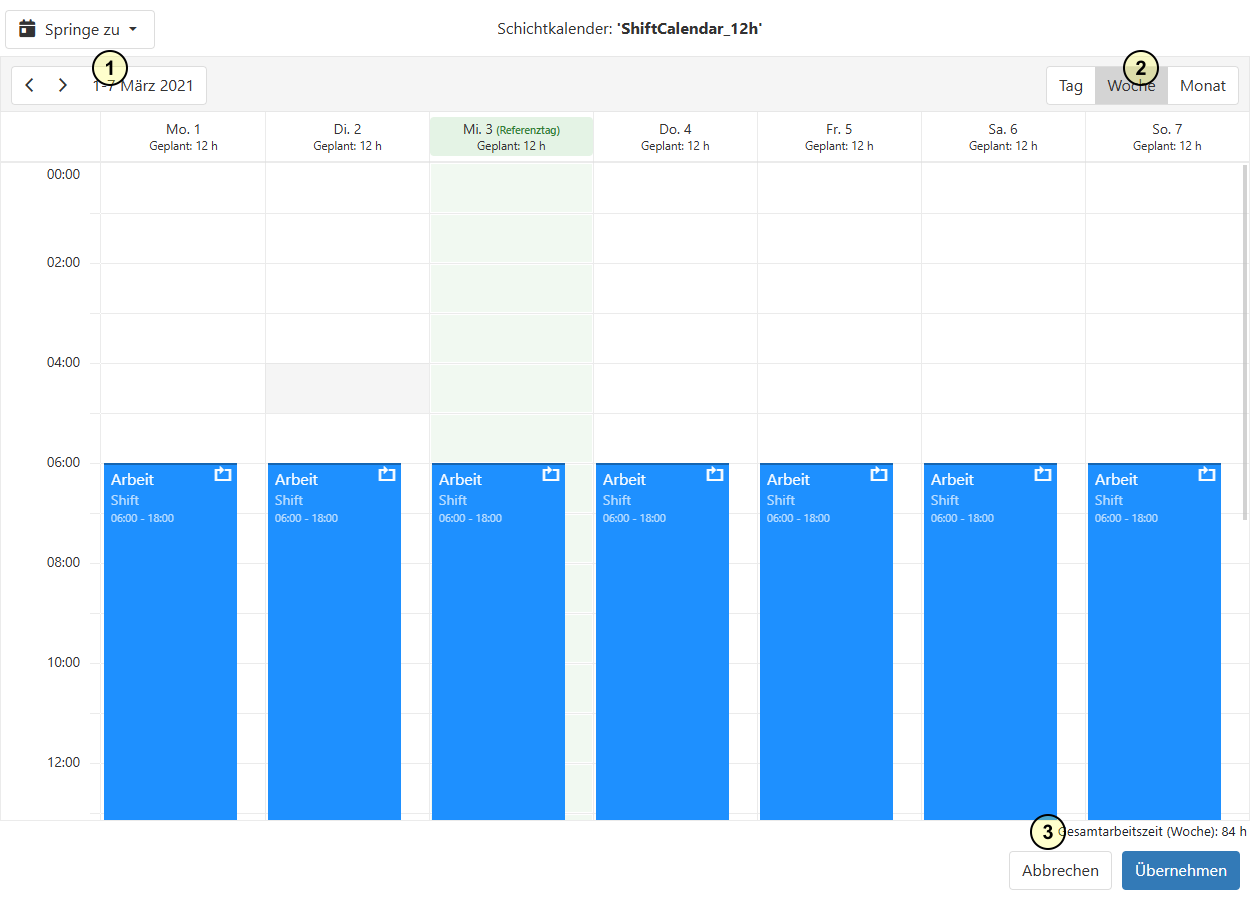
Abbildung 6 - Zeiten des Schichtkalenders definieren
Schnellnavigation
Über den Button Springe zu in der Toolbar kann schnell zum Referenztag oder zum heutigen Datum (Heute) navigiert werden.
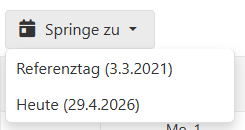
Abbildung 7 - Schnellnavigation zum Referenztag oder Heute
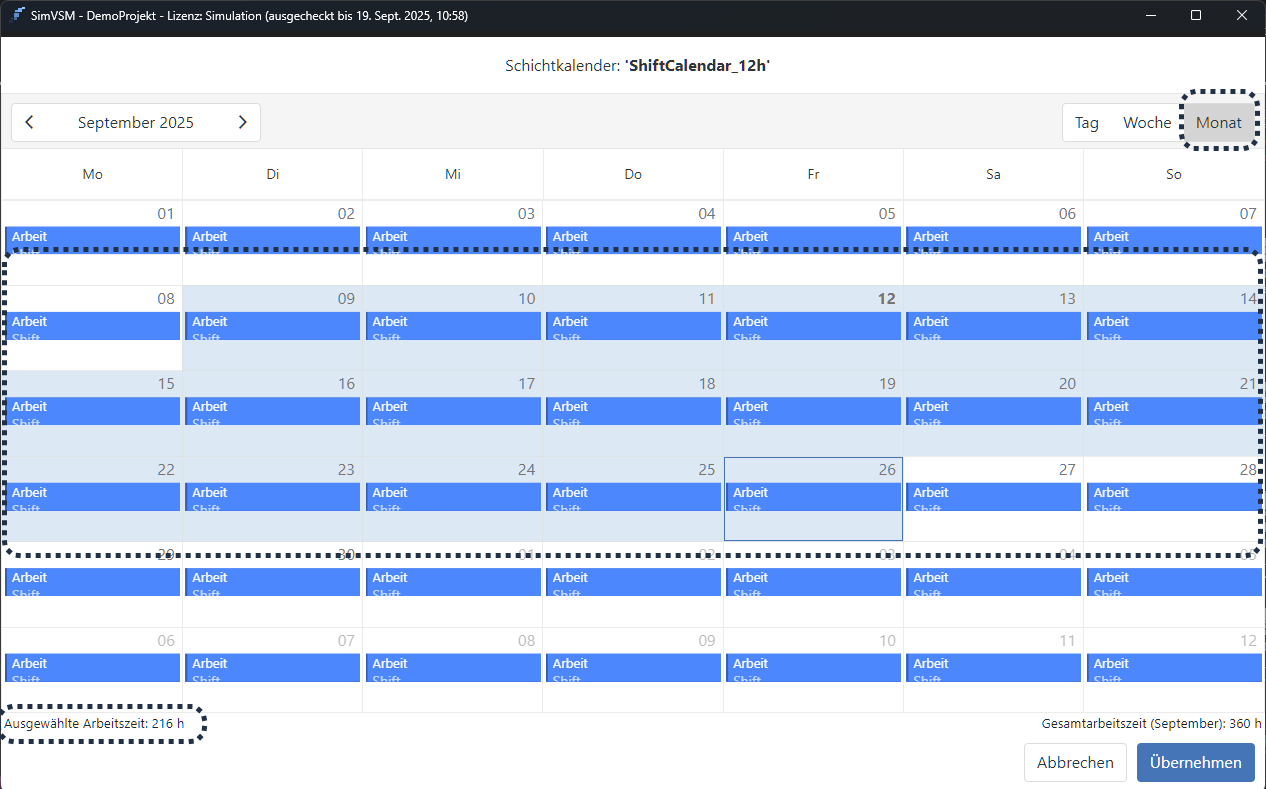
Abbildung 8 - Monatsansicht
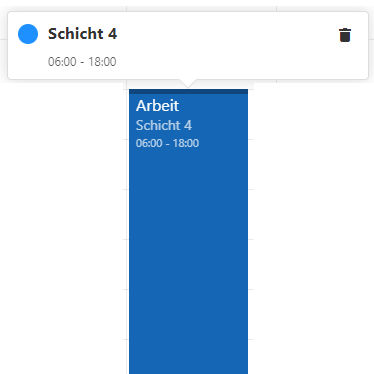
Ein Doppelklick auf einen Eintrag oder auf eine freie Fläche öffnet einen Dialog für das Anlegen/Bearbeiten eines Eintrags. Ein einfacher Klick öffnet ein Kontextmenü, um den Eintrag zu löschen (siehe Abbildung 9 und 10).
Abbildung 9 - Kalendereintrag anlegen |
Abbildung 10 - Bestehenden Kalendereintrag löschen |
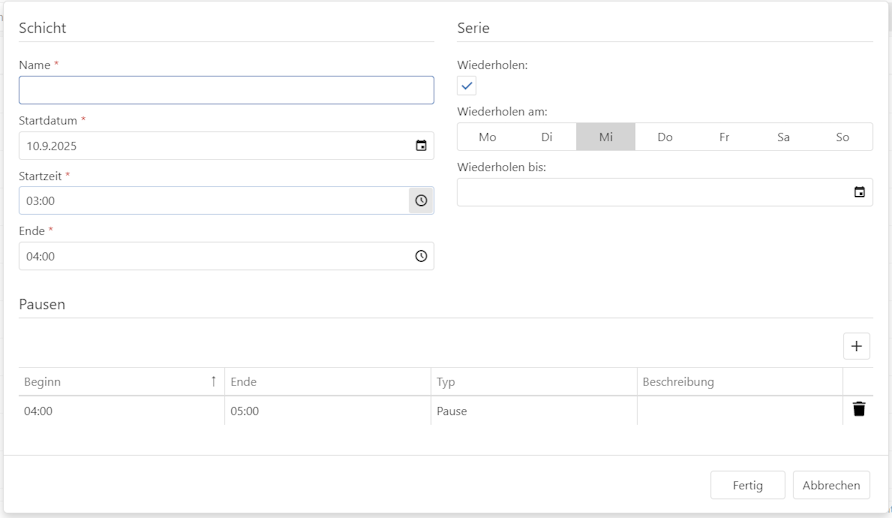
|
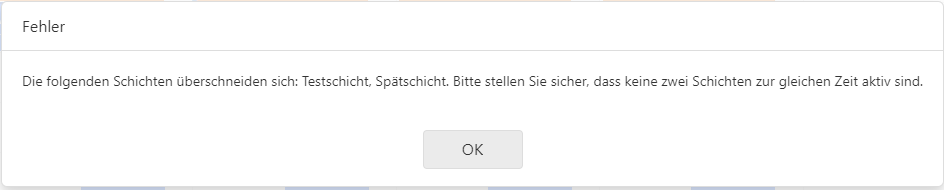
Warnung: Es ist nicht möglich, überlappende Schichten in den Kalender einzutragen.
Abbildung 11 - Fehler überlappende Schichten |

© SimPlan AG - AG Hanau HRB 6845 - info@simplan.de - www.simplan.de