Inhalte des Kapitels
Um einem Objekt ein neues Produkt zuzuweisen, muss der Button Daten bearbeiten betätigt werden (siehe Abbildung 1).

Abbildung 1 - Daten bearbeiten
Anschließend öffnet sich ein neues Fenster, in welchem dem jeweiligen Objekt vorhandene Produkte zugewiesen werden können oder auch neue Produkte erstellt werden können.
Button |
Beschreibung |
|
Über die Suchleiste können bestehende Einträge durchsucht werden |
|
Ein Klick auf den Excel-Button öffnet ein Dropdown, über das Produkteinträge entweder in ein Excel-Sheet exportiert oder aus Excel importiert werden können. Außerdem kann eine Vorlage für den Import von Daten erzeugt werden. Details siehe hier.
|
|
Ein Klick auf den Kopieren-Button öffnet ein Dropdown, in dem Vorgänger- und Nachfolgerprodukte in das aktuelle Objekt kopiert werden können. Existiert ein Produkt bereits, wird es nicht überschrieben.
|
|
Ein Klick auf den +-Button fügt eine neue Zeile zur Produktliste hinzu |
|
Ein Klick auf den Mülleimer löscht alle ausgewählten Produktzeilen |



Folgendes Beispiel veranschaulicht das Erstellen und anschließende Hinzufügen eines neuen Produkts zum Kunde.
Abbildung 2 zeigt die noch leere Produktliste des Objektes Kunde. Die Spaltenüberschriften zeigen die produktspezifischen Einstellungen. Diese können parametriert werden, sobald ein Produkt ausgewählt wurde.

Abbildung 2 - Produkte bearbeiten
Ein Klick auf das |
|
fügt der Liste einen neuen Eintrag hinzu. Jetzt muss in der Spalte Produkt entweder ein bestehendes Produkt ausgewählt, oder ein neues Produkt angelegt werden. |
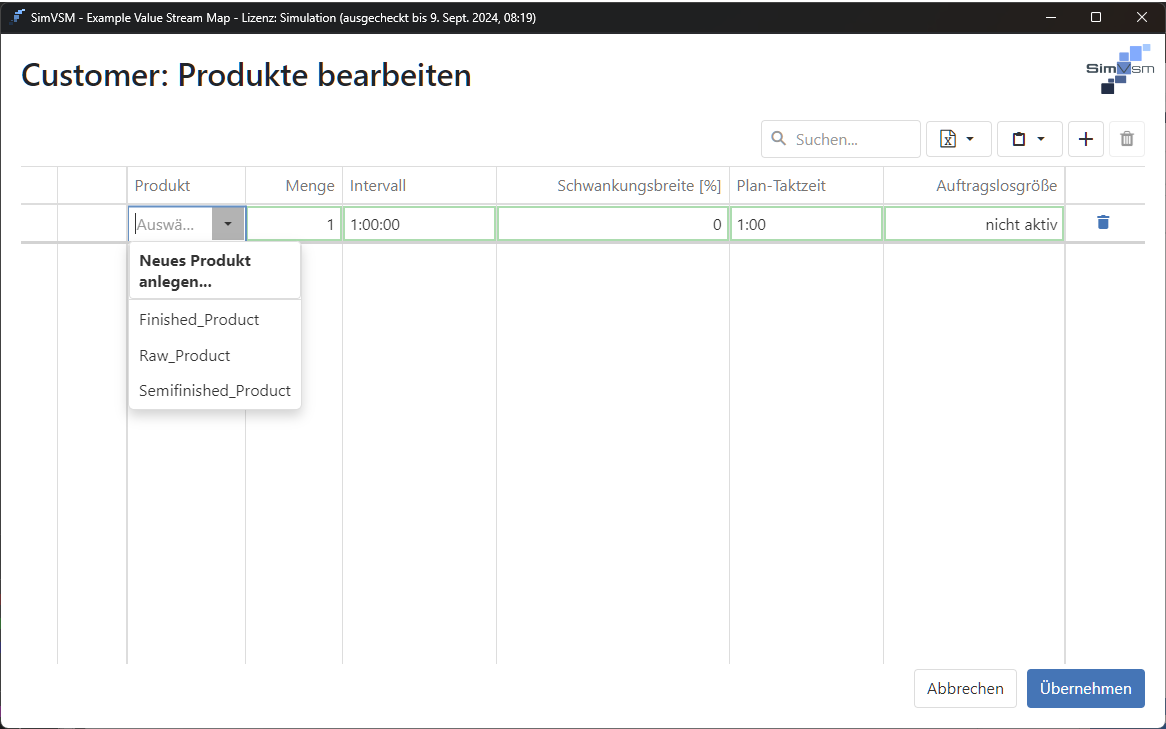
Abbildung 3 - Produkt auswählen/anlegen
Ist noch kein Produkt angelegt kann dies über den Dropdown-Eintrag Neues Produkt anlegen erledigt werden.
Wahlweise können neue Produkte auch über die lokalen Projekteinstellungen im Reiter Produktnamen angelegt werden.
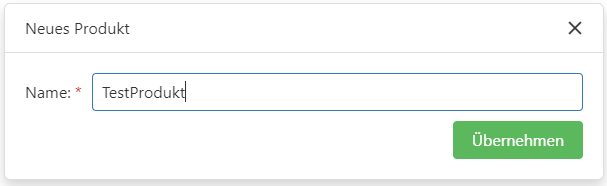
Abbildung 4 - Neues Produkt anlegen
Importvorlagen können für jedes Objekt erstellt werden, welches Produkte enthält. Dabei wird automatisch eine Excel-Datei generiert und mit dem jeweiligen Namen des Objektes abgespeichert.
Inhalt der Vorlage sind alle Spalten, die in dem Objekt zur Verfügung stehen. Abbildungen 5 und 6 zeigen dies beispielhaft anhand des Objektes Supplier.

Abbildung 5 - Importvorlage erstellen
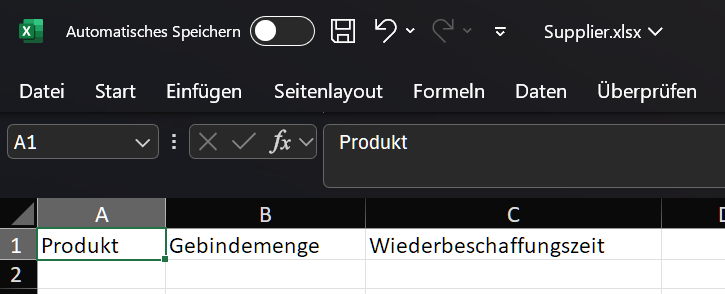
Abbildung 6 - Importvorlage erstellen
Die Importvorlage kann nach dem Export in Excel befüllt werden und anschließend wieder nach SimVSM importiert werden.
Beim Import kann zusätzlich angegeben werden, aus welchem Excel-Tabellenblatt die Daten importiert werden sollen (siehe Abbildung 7).
Beim Import muss darauf geachtet werden, dass entsprechende Produkte(-namen) bereits in SimVSM angelegt sind, ansonsten wird eine entsprechende Hinweismeldung ausgegeben (siehe Abbildung 8).
Sollten bereits Daten vorhanden sein, kann der Benutzer entscheiden, ob diese überschrieben oder beibehalten werden sollen (vgl. Abbildung 9).

Abbildung 7 - Excel-Daten importieren

Abbildung 8 - Fehlermeldung Produktname

Abbildung 9 - Hinweis vorhandene Daten
© SimPlan AG - AG Hanau HRB 6845 - info@simplan.de - www.simplan.de