In diesem Kapitel werden Funktionen und Features beschrieben, die ausschließlich in den App Store Varianten von SimVSM vorhanden sind.
Inhalte des Kapitels
1. Wertstrom-Digitalisierung (KI-Feature)
Über das Zauberstab-Icon |
|
in der Menüleiste kann ein Wizard aufgerufen werden, mit dem Bausteine, Texte und Kanten aus einem Wertstrombild mit Hilfe von künstlicher Intelligenz erkannt werden können. |

Auf der Startseite des Wizard wird die Funktionalität erklärt. Von hier aus kann entweder ein Foto aufgenommen oder ein bestehendes Bild hochgeladen werden.
Außerdem kann genannter Methodenkoffer erworben sowie ein Bild zum Testen der Funktionalität heruntergeladen werden.
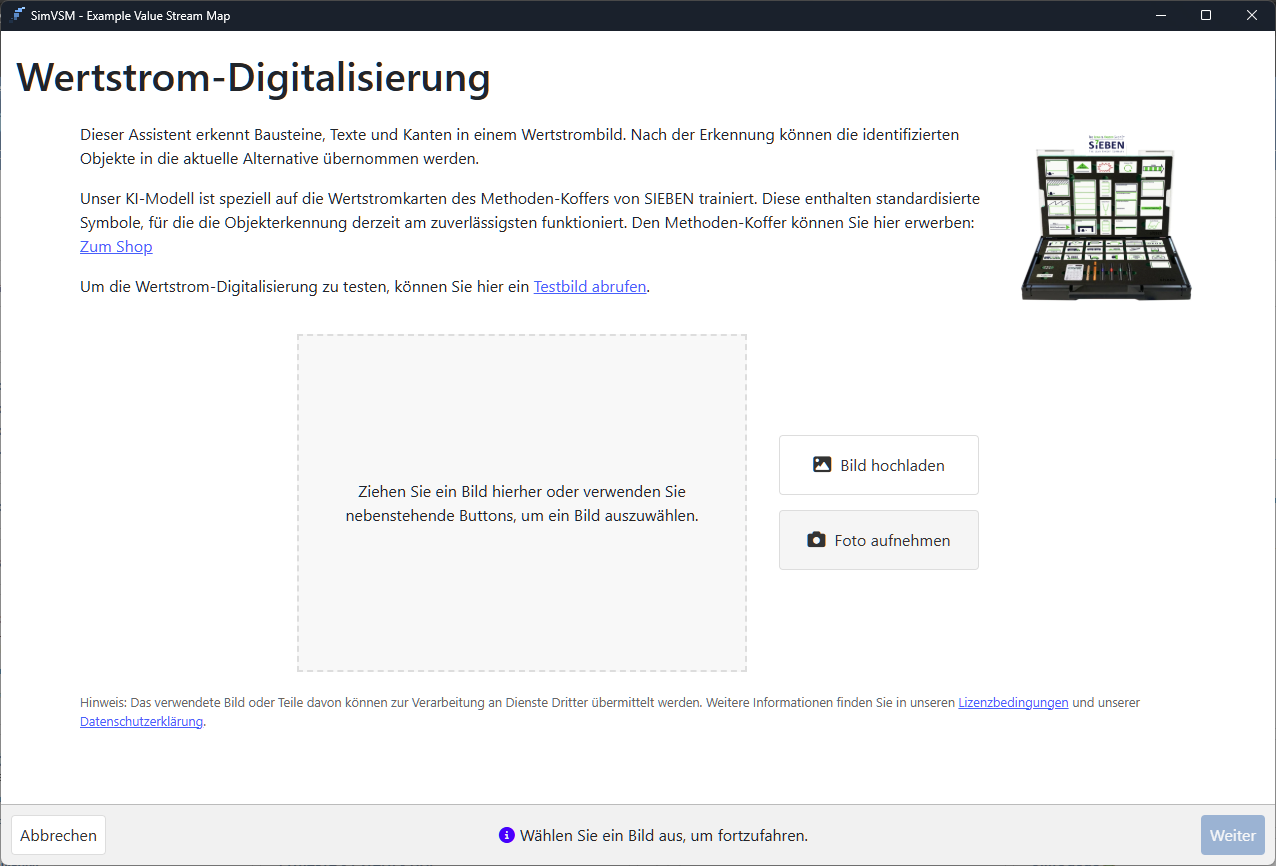
Abbildung 1 - Wizard Übersicht
Nachdem ein Bild erfolgreich hinzugefügt wurde, kann über einen Klick auf Weiter der Erkennungsprozess gestartet werden.
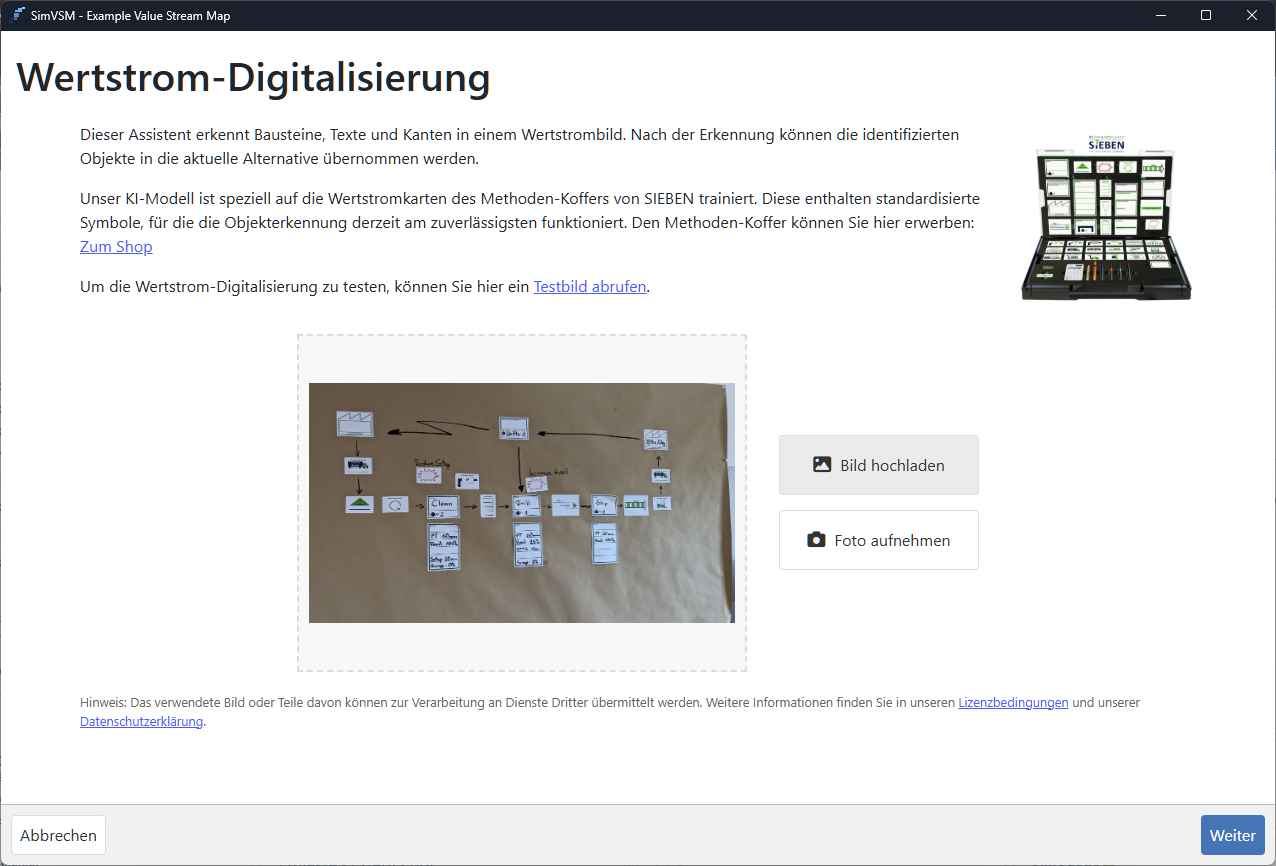
Abbildung 2 - Bild hinzufügen
Jetzt startet die automatische Analyse des Bildes (siehe Abbildung 3). In einem ersten Schritt werden Objekte erkannt und mit einer angegebenen Wahrscheinlichkeit als Vorschlag angezeigt.
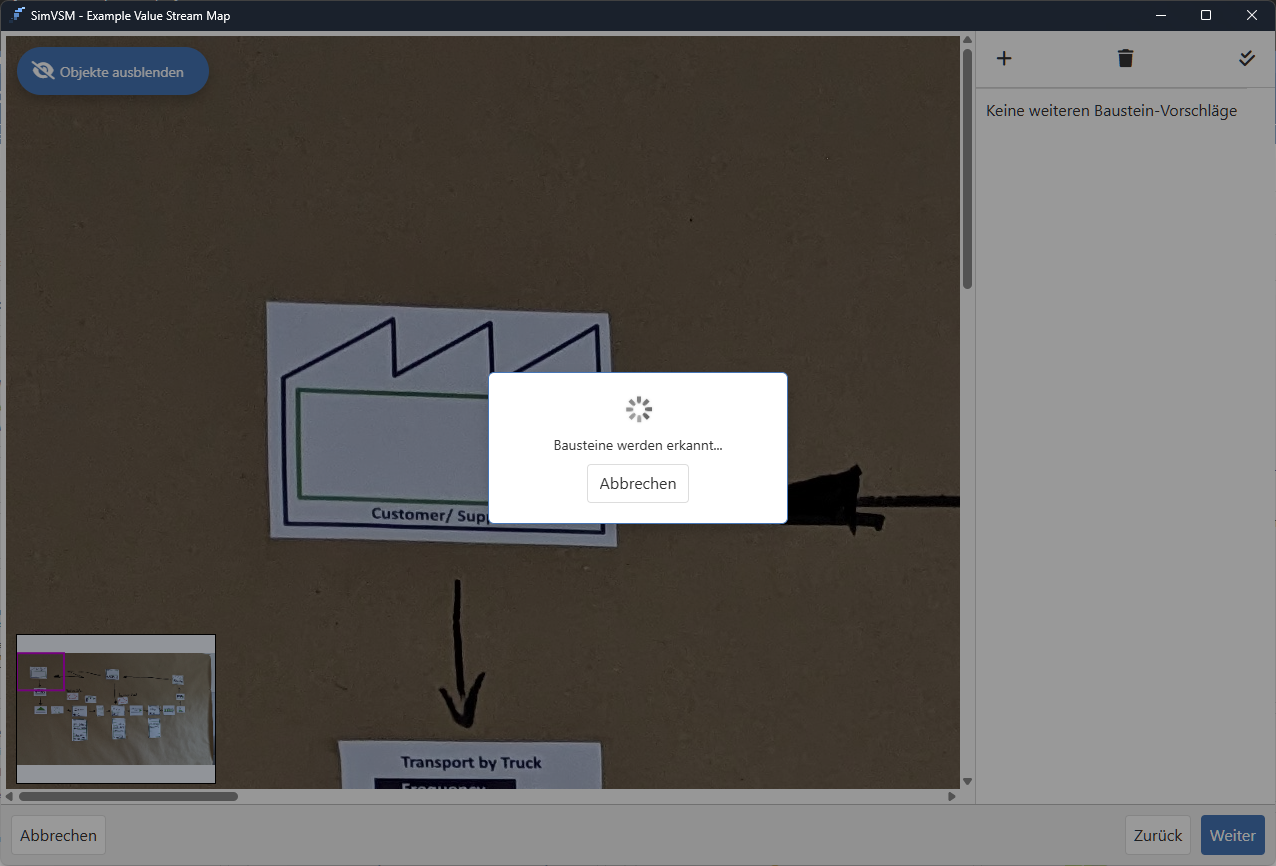
Abbildung 3 - Objekterkennung läuft
Die Vorschläge werden auf der rechten Seite dargestellt (siehe Abbildung 4). Ein Klick auf den grünen Haken nimmt den jeweiligen Vorschlag an. Anschließend wird automatisch die Texterkennung für den Baustein gestartet.
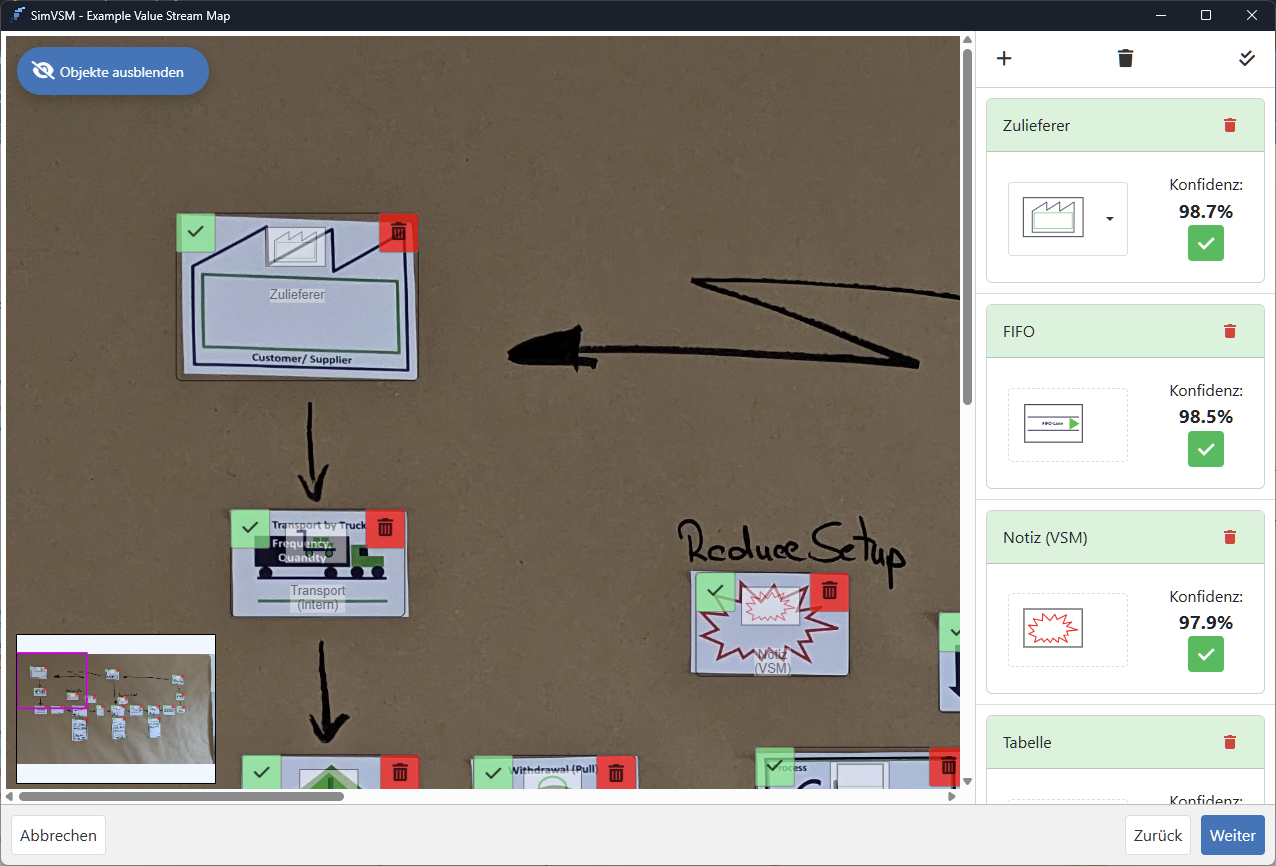
Abbildung 4 - Objekterkennung abgeschlossen
Ein Klick auf das rote Mülleimer Symbol verwirft den jeweiligen Vorschlag. Über das Plus-Symbol können neue Bausteine manuell hinzugefügt werden (vgl. Abbildung 5).
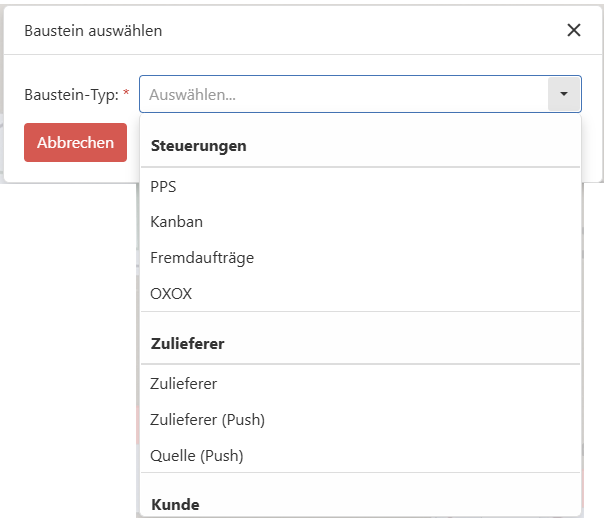
Abbildung 5 - Baustein manuell hinzufügen
Ein Klick auf das schwarze Mülleimer Symbol verwirft alle Vorschläge auf einmal, ein Klick auf das doppelte Haken Symbol nimmt alle vorhandenen Vorschläge an.
Nachdem alle Vorschläge angenommen wurden, wird der Nutzer gefragt, ob die Texterkennung für alle Objekte gestartet werden soll.
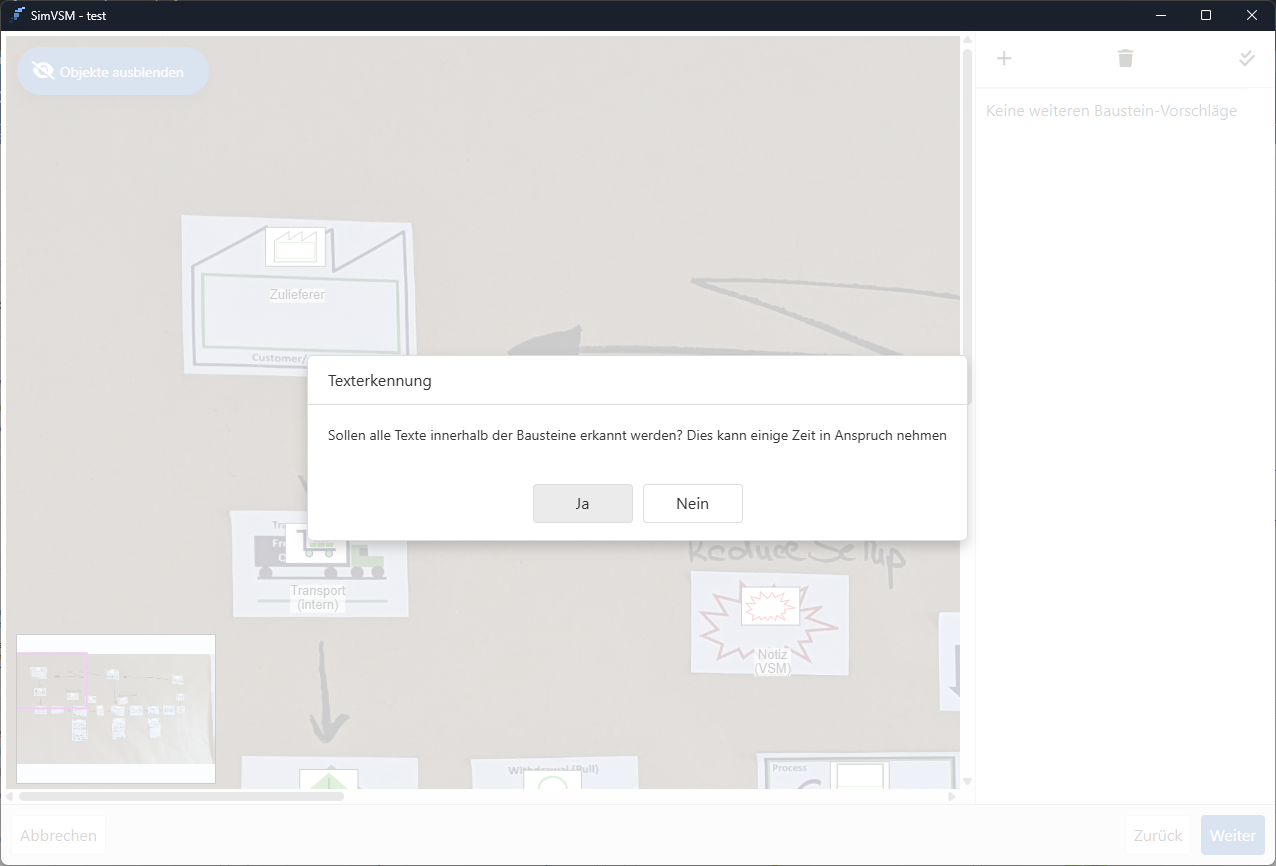
Abbildung 6 - Texterkennung
Die Texterkennung wird automatisch durchgeführt. Am unteren Rand des Wizards wird angezeigt, wie viele Bausteine/Texte noch offen sind.

Abbildung 7 - Status Texterkennung
Ein Klick auf Weiter startet in einem nächsten Schritt die Kantenerkennung. Ist die Texterkennung zu diesem Zeitpunkt noch nicht abgeschlossen, wird eine entsprechende Meldung angezeigt

Abbildung 8 - Texterkennung abbrechen
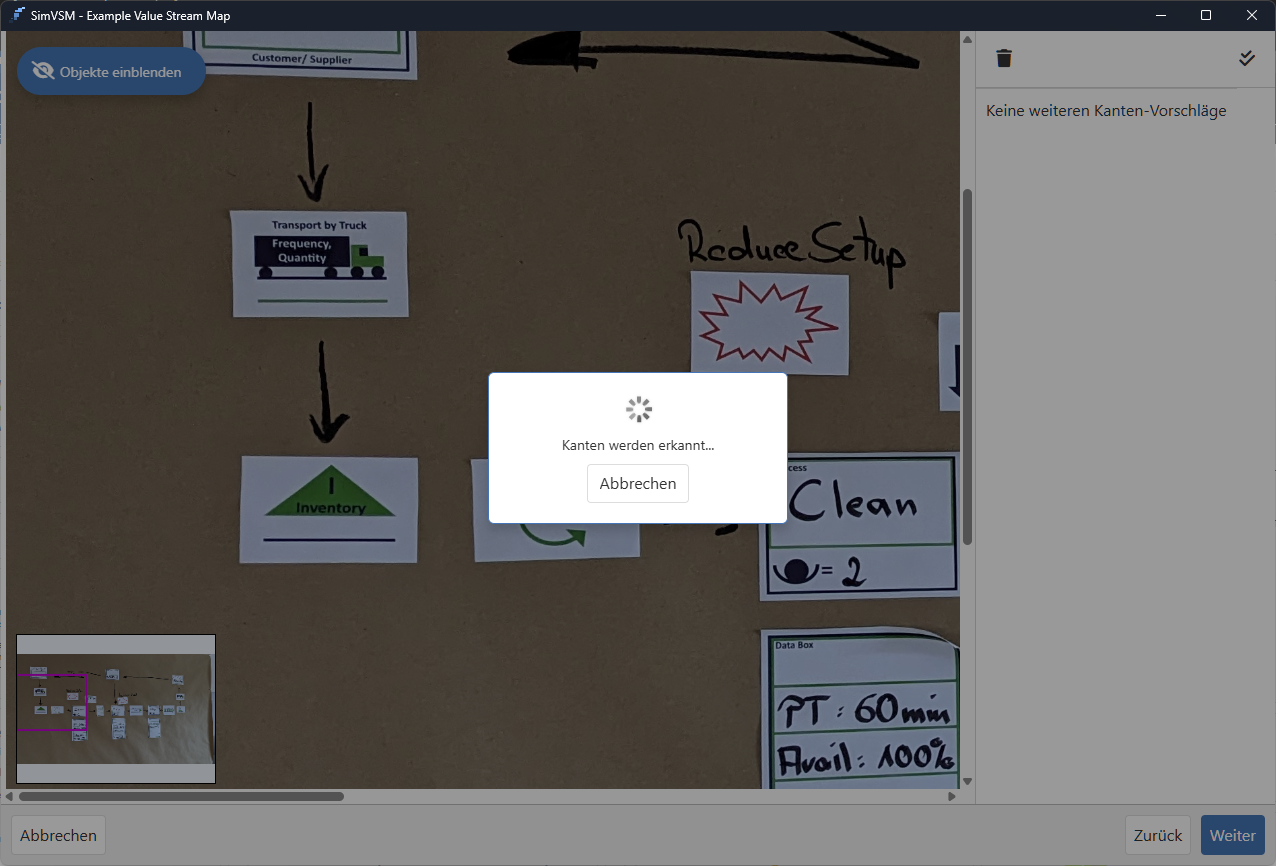
Abbildung 9 - Kantenerkennung wird durchgeführt
Auch in diesem Schritt werden alle erkannten Kanten auf der rechten Seite angezeigt und können entweder einzeln oder auf einmal angenommen oder verworfen werden.
Anschließend kann mit einem Klick auf Weiter der Wizard abgeschlossen werden.
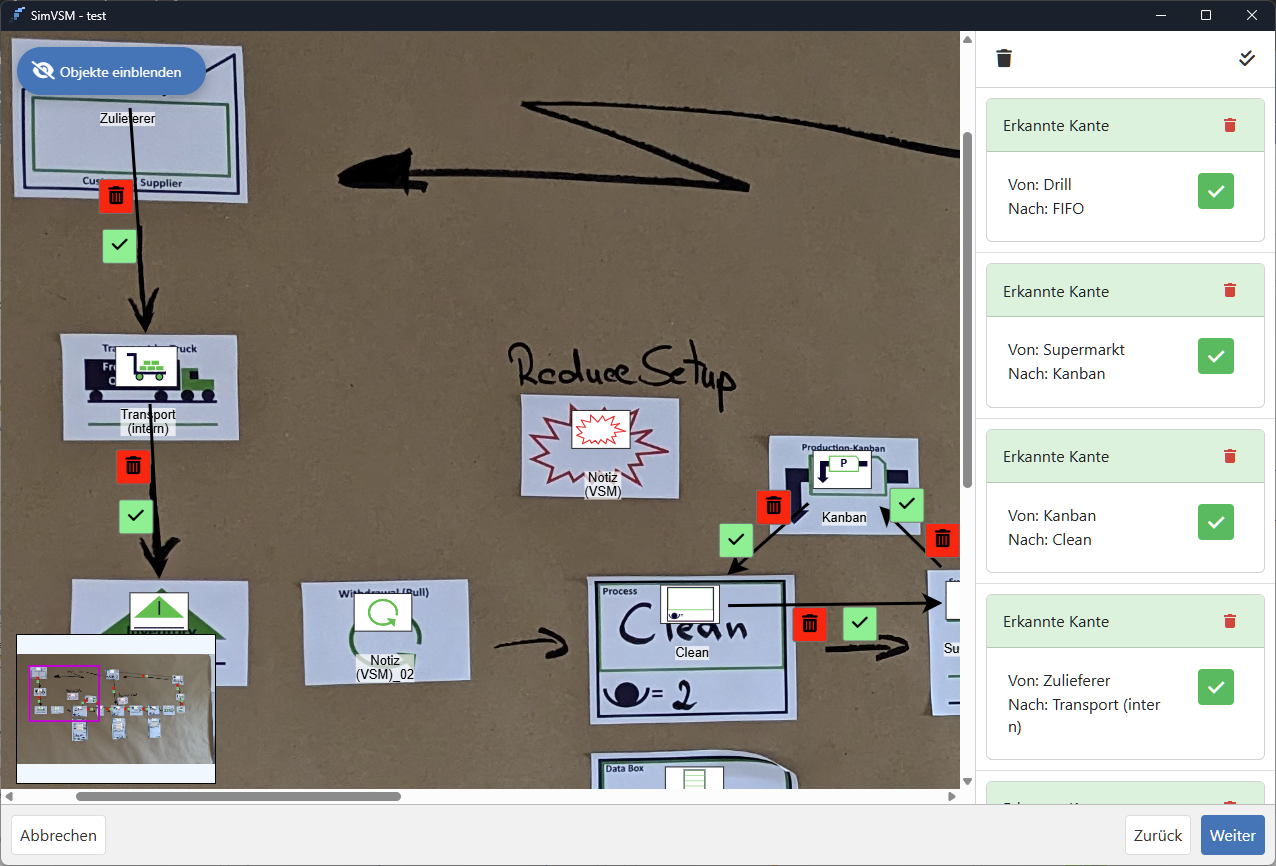
Abbildung 10 - Kantenerkennung abgeschlossen
In einem letzten Schritt wird nochmals das gesamte Bild mit allen erkannten Objekten und Kanten dargestellt. Außerdem kann über die Checkboxen rechts neben dem Bild die jeweilige Option ausgewählt werden.
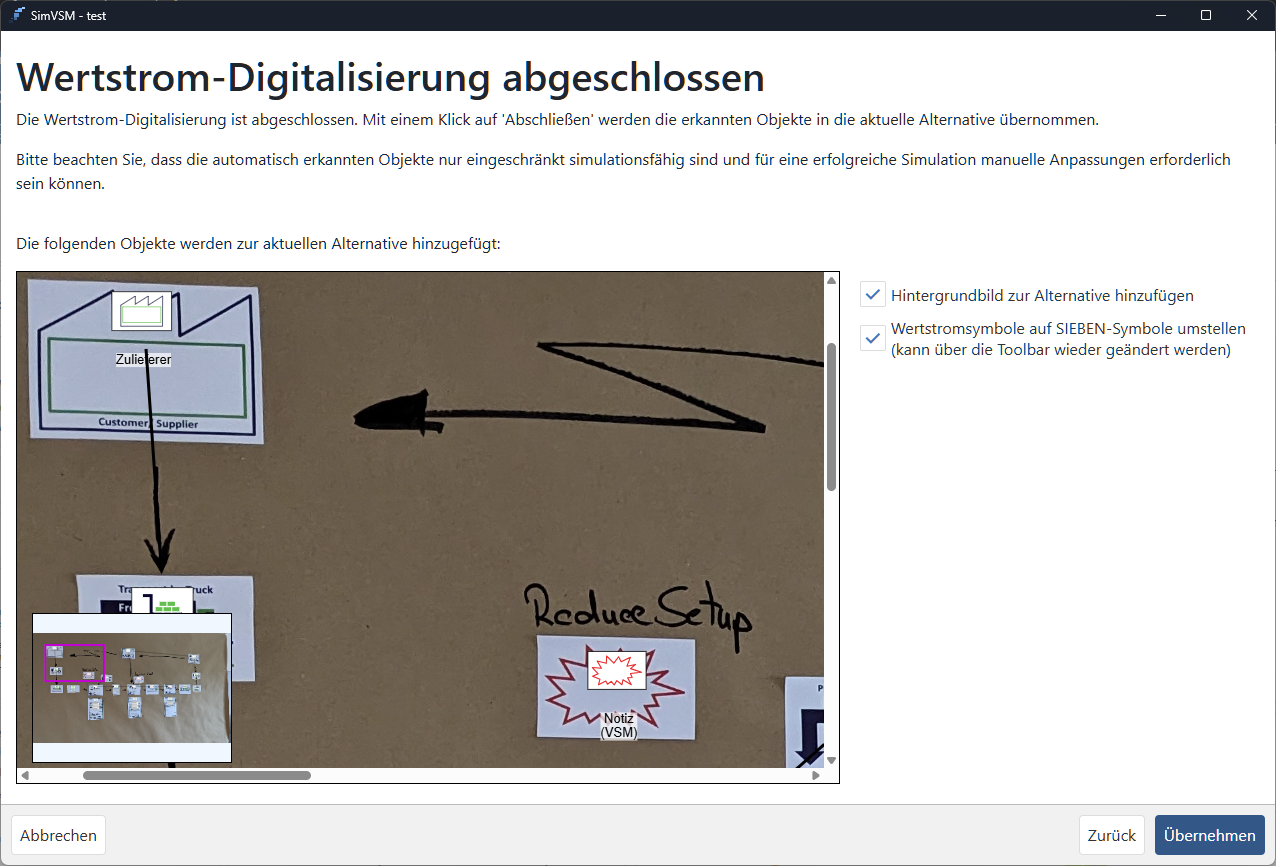
Abbildung 11 - Wizard abschließen
Ein Klick auf Übernehmen übernimmt alle getätigten Änderungen in die aktuelle Modellierungsalternative.
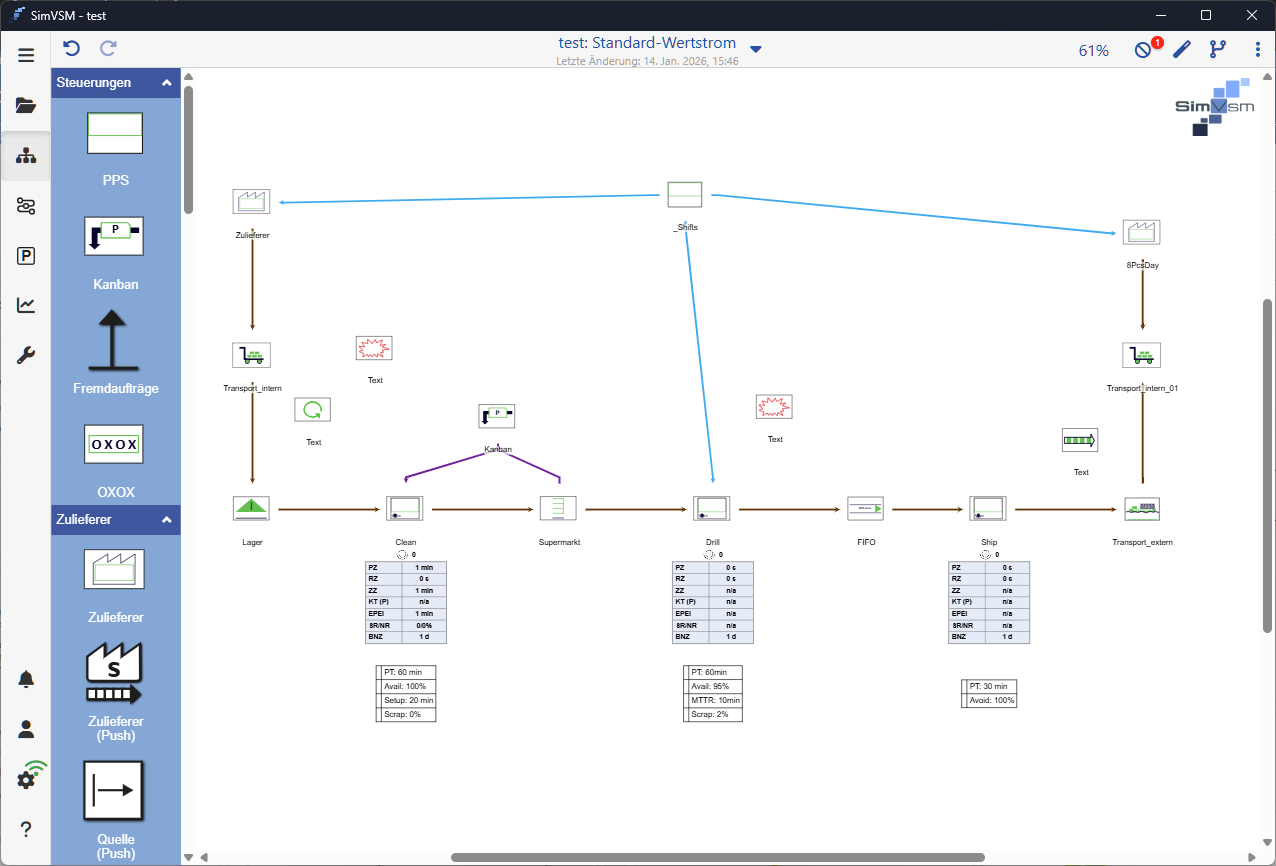
Abbildung 12 - Änderungen in aktuelle Alternative übernehmen
Über den Button mit den drei Punkten im Menü in der oberen rechten Ecke der Modellierungsoberfläche kann das Symbolset geändert werden.
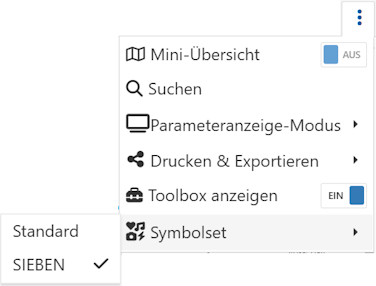
Abbildung 13 - Symbolset ändern
Standard Abo
•Preise: Erster Monat kostenlos, danach 9,99 € / Monat, oder 99,99 € / Jahr
•Unbegrenzte Anzahl von Projekten und Alternativen
•Drucken von Wertströmen
•Speichern von Wertströmen als Bild (png) oder Vektorgrafik (svg)
•Ex- und Importieren von Projekten
Premium Abo
•Preise: Erster Monat kostenlos, danach 29,99 € / Monat, oder 299,99 € / Jahr
•Alles aus „Standard“, plus:
•Aufnahme und Hinterlegung von Kamerabilder zu einzelnen Wertstromobjekten
•Mini-Übersichtskarte für große Wertströme
•Durchführen und Hinterlegen von Messreihen mit integrierter Stoppuhrfunktionalität
•Vergleichen und Zurücksetzen von Parameterwerten zur Referenzalternative
•Anpassen der Anzeige von Kanten und Textbausteinen
•Zusätzliche geometrische Formen
•Speichern aller Änderungen im Informationsflussdialog (Wertstrom 4.0)
Ultimate Abo
•Preise: 499,99 € / Monat
•Alles aus „Premium“, plus:
•Ermöglicht das Durchführen von unbegrenzten Simulationsläufen
SimVSM Pro
•Preise: auf Anfrage
•Alles aus „Ultimate“, plus
•Serveranbindung für zentrale Nutzer- und Projektverwaltung
•Skalierbare Lizenzmodelle
Über nachfolgende QR-Codes kann die Anwendung aus dem entsprechenden Store heruntergeladen werden:

Abbildung 14 - App Stores
© SimPlan AG - AG Hanau HRB 6845 - info@simplan.de - www.simplan.de