In diesem Kapitel werden die allgemeinen Parametrierungsmöglichkeiten für Wertstromobjekte beschrieben. Die hier beschriebenen Symbole für die Parametrierung von Objekten sind für alle Wertstromobjekte gleich.
Nachfolgende Tabelle listet die vorhandenen Symbole auf und erklärt diese:
Button |
Beschreibung |
|
Das Icon Symbol-Editor öffnet den Symboleditor. Hier kann das Symbol gedreht oder gespiegelt oder ein alternatives Symbol ausgewählte werden, falls verfügbar. Außerdem kann eine benutzerdefinierte Größe für das Icon festgelegt werden.
Abbildung 1 - Symboleditor Transport (intern) |
|
Das Löschen-Icon löscht das Objekt |
|
Mit Hilfe des Icons Messpunkte können Messpunkte im Wertstrom angelegt werden: •Erster Klick legt das Objekt als Messstartpunkt fest •Zweiter Klick legt das Objekt als Messendpunkt fest •Dritter Klick legt das Objekt als Messstart- und Endpunkt fest •Vierter Klick entfernt die zuvor angelegten Messpunkte vom Objekt |
|
Das Stift-Icon öffnet das Bearbeitungsmenü des Objektes. Eine detaillierte Anleitung zu diesem Menü findet sich im Kapitel Wertstromobjekt-Attribute bearbeiten |
|
Das Bilder aufnehmen Icon öffnet einen Dialog, in dem entweder mit Hilfe einer Webcam ein Bild aufgenommen oder ein Bild aus dem Windows Explorer geladen werden kann. Bilder im HEIC Format können aktuell nicht importiert und müssen vorher in ein gängiges Bildformat (*.jpg oder *.png) konvertiert werden.
Abbildung 2 - Kamera-Dialog |
|
Das Bilder auswählen Icon öffnet die Fotogalerie des Objektes. Hier werden Fotos, die zuvor erstellt wurden, angezeigt.
Abbildung 3 - Bilder hinzufügen Mit der Option Im Modell anzeigen können Fotos auch direkt in der Modellierungsoberfläche angezeigt und angeordnet werden (siehe Abbildung 5). Weiterhin kann mit dem Anker am rechten unteren Rand die Größe des Bildes eingestellt werden. |
|
Das Ausblenden-Icon blendet erweiterte Produktinformationen/Bilder aus (sofern angezeigt) |


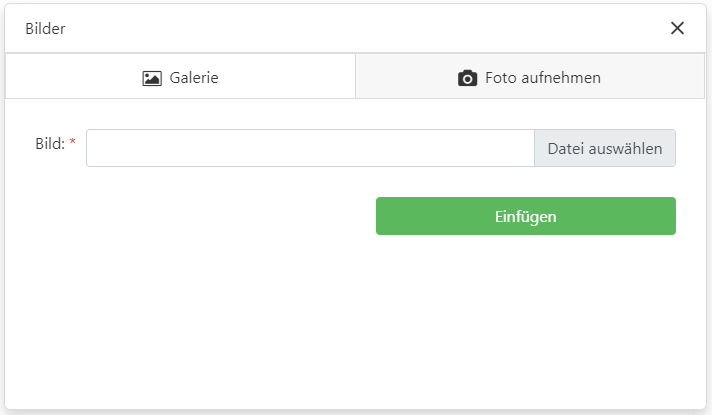

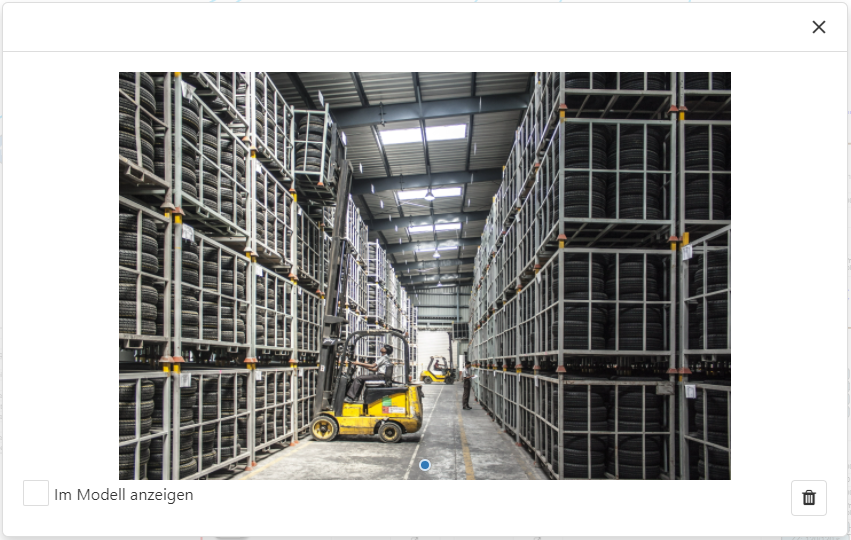

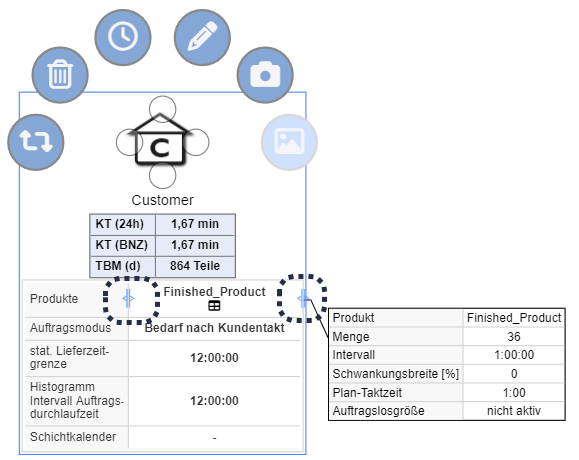
Abbildung 4 zeigt ein Kundenobjekt mit den jeweiligen Objektsymbolen.
Weiterhin kann, sofern für das Objekt festgelegt, durch einen Klick auf den Produktnamen ein Detailfenster eingeblendet werden, das Informationen über das jeweilige Produkt enthält.
Über den Regler (siehe Markierung in Abbildung 4) kann die Größe des Parameterfensters angepasst werden.
Die Größe eingeblendeter Bilder kann über den Anker in Abbildung 5 angepasst werden.
Außerdem werden für Prozesse unter dem jeweiligen Namen des Objektes auch die Anzahl Werker |
|
und die Anzahl Stationen |
|
angezeigt. |


Abbildung 4 - Objektsymbole des Objekts Kunde |
Abbildung 5 - Bilder in der Modellierungsoberfläche anzeigen |

© SimPlan AG - AG Hanau HRB 6845 - info@simplan.de - www.simplan.de